Pour accéder à l'Optimiseur de Dépêches (O.D.) à partir du menu principal de SWS, allez à Opérations faciles, cliquez avec le bouton gauche sur Dépêches, puis cliquez avec le bouton gauche sur Optimiseur de dépêches.
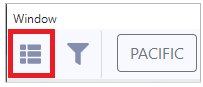
Pour DÉFINIR/PERSONNALISER LES PARAMÈTRES DU TABLEAU, cliquez à gauche sur ce symbole en haut à droite de l'écran :
La fenêtre suivante s'affichera :
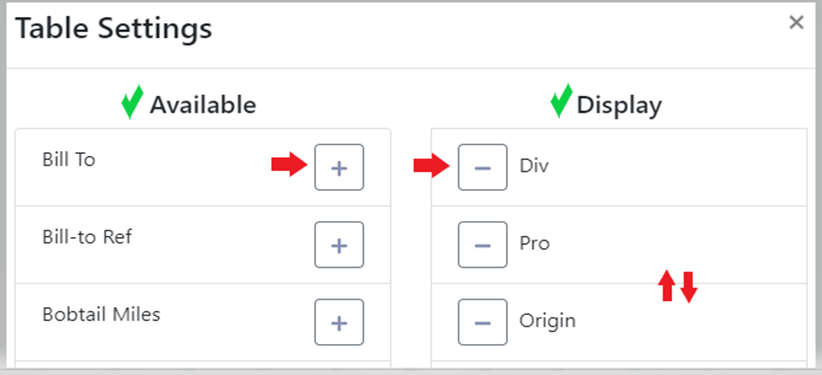
Cliquez à gauche sur le signe « +» à droite d'un paramètre de tableau « Disponible» pour l'ajouter au paramètre de tableau réel « Affichage». Cliquez à gauche sur le « -» à gauche d'un paramètre de tableau sous « Affichage» pour le supprimer de la vue du tableau. (Voir l'exemple ci-dessus)
Pour modifier l'ordre des Paramètres du tableau, cliquez avec le bouton gauche et maintenez enfoncé sur la « carte» de Paramètres du tableau désirée sous « Affichage» et déplacez-la vers le haut ou vers le bas pour réorganiser.
Une fois les modifications terminées, cliquez avec le bouton gauche sur le « x » dans le coin supérieur droit de la fenêtre Paramètres du tableau ou cliquez à l'extérieur de la fenêtre pour revenir à la Vue du tableau.
Cliquez avec le bouton gauche sur les flèches vers le haut/bas ci-dessus pour « Trier (tableau) Paramètres». La fenêtre ci-dessous s'affichera (vue abrégée) :
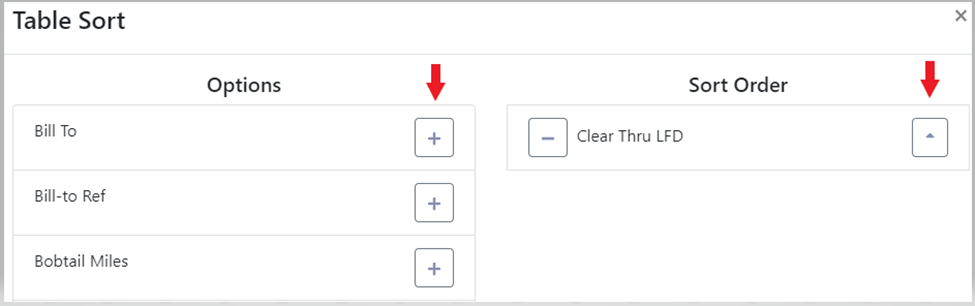
Cliquez avec le bouton gauche de la souris sur le signe « +» à droite d'un nom de tableau sous « Options» pour l'ajouter à l'« Ordre de tri». Une fois sélectionné, cliquez avec le bouton gauche de la souris sur la flèche simple à droite du nom du tableau. Une flèche vers le bas = ordre décroissant et une flèche vers le haut = ordre croissant. Cliquez avec le bouton gauche de la souris sur le « -» à gauche d'un nom de tableau sous la colonne « Ordre de tri» pour le supprimer du tri. (Voir l'exemple ci-dessus) Pour fermer la fenêtre, cliquez avec le bouton gauche de la souris sur le « x » dans le coin supérieur droit de la fenêtre Tri du tableau ou cliquez en dehors de la fenêtre pour revenir à la vue du tableau.
REMARQUE: Il est possible de sélectionner et de trier les données dans plus d'un paramètre de tableau/nom de colonne à la fois. Gardez à l'esprit que la flèche croissante et décroissante devra peut-être être manipulée par ligne pour que les données s'affichent dans l'ordre souhaité. Pour cette raison, les sélections multiples « Ordre de tri» doivent être limitées à un maximum de 3.
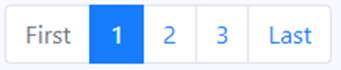
Left click on a page # to advance to that page or return to a previous page or left click on “First” or “Last” page. (As below)

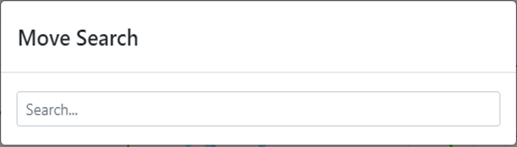
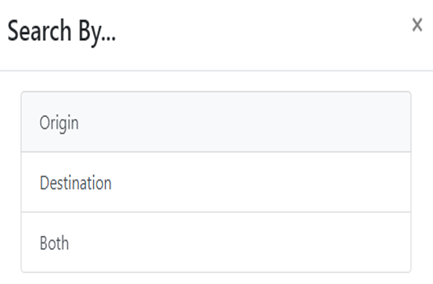
Left click on the “magnifying glass” action button (above) to search moves within the Table View by container # or location profile. If using the magnifying glass/search option, the below box will display:
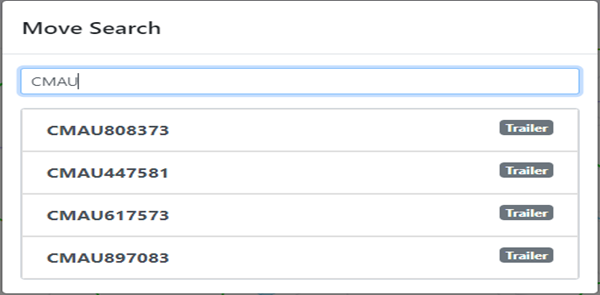
This search field uses typeahead and all results that contain the entered data will display. When the desired selection is displayed, left click on that option. (See example below)
REMARQUE: Si vous effectuez une recherche par code LP, une fois l'emplacement désiré sélectionné, la boîte ci-dessous s'affichera. Cliquez avec le bouton gauche de la souris sur l'option désirée pour afficher les mouvements en vue tableau. La recherche de mouvement actuelle (ci-dessous) s'affichera alors en haut de l'écran.
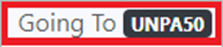
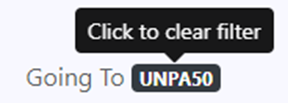
Cliquez avec le bouton gauche de la souris sur la recherche de mouvement actuelle pour effacer le filtre. (Comme ci-dessous)
Utilisez le champ « Recherche» (ci-dessous) pour filtrer/trouver la plupart des données trouvées dans la vue tableau : N° Pro, N° de conteneur, N° de châssis, N° d'enlèvement, etc. Cette fonction de recherche utilise également la saisie semi-automatique; plus vous tapez de caractères dans ce champ, plus les résultats devraient être précis.

The 6 red dots (as below) indicate a “Hot Load”.
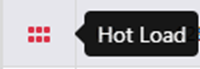

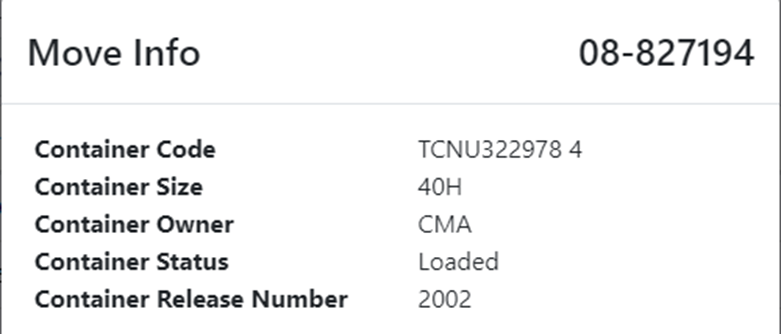
Right click on the 6 dots (above) at the beginning of a move line to display “More Info”. (Abbreviated snapshot below)

Left click on the calendar action button above to search container “per diem LFD”. The below window will display:
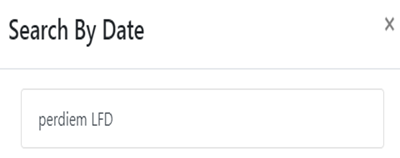
Cliquez avec le bouton gauche n'importe où dans le champ « perdiem LFD » et un calendrier s'affichera. Cliquez avec le bouton gauche sur la date de perdiem LFD désirée et les résultats (s'il y en a) s'afficheront. La date sélectionnée s'affichera en haut de la page. Pour effacer le filtre, cliquez avec le bouton gauche sur la date. (Comme ci-dessous)

Pour EXPORTER le tableau (enregistrer sur l'ordinateur), cliquez avec le bouton gauche sur le symbole ci-dessous. Une fenêtre contextuelle s'affichera pour vous permettre d'enregistrer le fichier.
Tout champ de profil de localisation qui apparaît en bleu peut être modifié en cliquant dessus avec le bouton gauche. (Voir l'exemple ci-dessous)
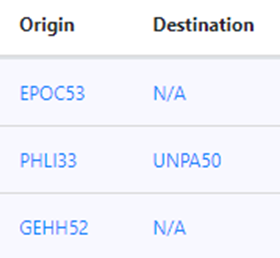
Dans le champ « Recherche de localisation », tapez le nouveau profil de localisation à modifier/mettre à jour. Cliquez avec le bouton gauche sur la sélection désirée pour mettre à jour la localisation.

Pour AFFICHER LES NOTES DE COMMANDE, cliquez avec le bouton droit sur les 6 points à gauche du Pro, puis cliquez avec le bouton gauche sur le bouton d'action « Notes de commande » situé au bas de l'écran. Si ce bouton d'action affiche « 0 », il n'y a pas de « Notes de commande ». Sinon, le bouton d'action sera surligné en jaune avec le nombre total de notes visibles. (Comme ci-dessous)