Exporter/Importer les filtres utilisateur
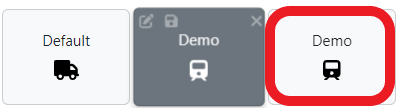
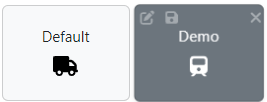
Pour EXPORTER un filtre, cliquez d'abord avec le bouton gauche de la souris sur le filtre applicable (il sera ombragé en gris foncé une fois sélectionné), puis cliquez avec le bouton gauche de la souris sur le bouton « Exporter le filtre» situé en haut à droite de la fenêtre. (Comme ci-dessous)

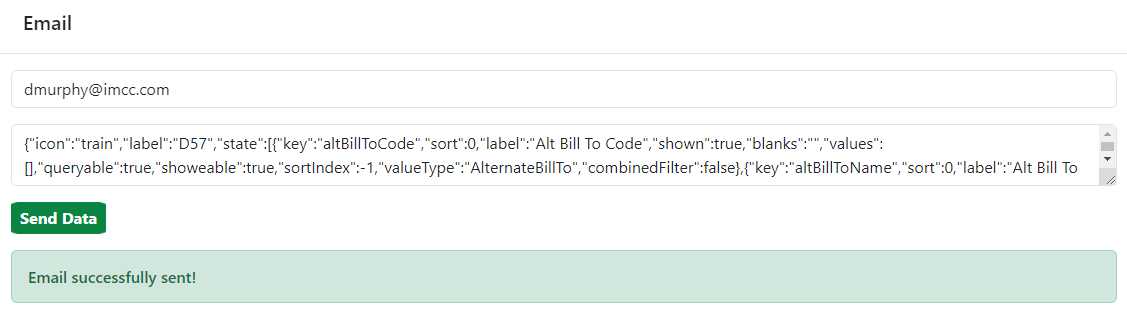
La fenêtre ci-dessous s'affichera. Dans le champ « Courriel», tapez l'adresse courriel (ou les adresses) de l'employé (ou des employés) de l'IMC à qui vous souhaitez envoyer ce filtre. Tous les filtres individuels appliqués dans le filtre à exporter seront copiés automatiquement dans la section du milieu. Enfin, cliquez avec le bouton gauche de la souris sur le bouton « Envoyer les données».

Si l'e-mail a été envoyé, un message « E-mail envoyé avec succès" s'affichera. (Comme ci-dessous)
CONSEIL: Utilisez cette fonction pour partager des filtres avec vos collègues.
Pour IMPORTER un filtre, vérifiez d'abord votre e-mail pour le filtre exporté. (Voir l'exemple d'e-mail ci-dessous)
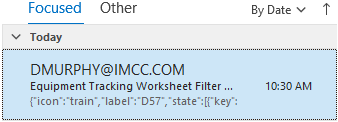
Ensuite, avec le courriel affiché, cliquez avec le bouton gauche dans le corps du courriel, puis appuyez sur <Ctrl> A pour sélectionner tout le texte, puis appuyez sur <Ctrl> C pour copier tout le texte. Ensuite, cliquez avec le bouton gauche sur le bouton « Import Filter» situé en haut à droite de la fenêtre. (Comme ci-dessous)

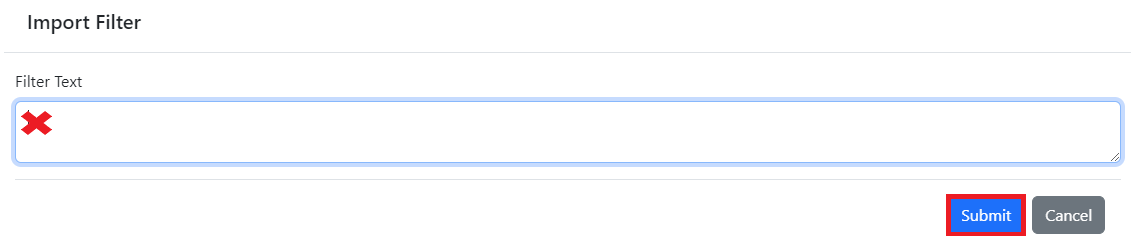
La fenêtre ci-dessous s'affichera. Cliquez avec le bouton gauche dans le champ « Filter Text», puis appuyez sur <Ctrl> V pour coller le texte copié dans le champ. Ensuite, appuyez sur le bouton « Submit». (Comme ci-dessous)
Le message ci-dessous devrait s'afficher puis disparaître :

Un filtre portant exactement le même nom et les mêmes paramètres de filtre sera ajouté à la liste des filtres dans la feuille de calcul de suivi des équipements. (Exemple ci-dessous)