FileBound 8.3.1 — Guide de l’utilisateur IMC
Pour les utilisateurs d’affaires qui gèrent des documents
1. Introduction
Nouveautés de la version 8.3.1 (aperçu général)
Améliorations de performance : chargement des pages plus rapide et navigation plus fluide entre les modules.
Améliorations de la sécurité : gestion de l’authentification mise à jour et délais d’expiration de session plus stricts.
Mises à jour du flux de travail : listes de tâches plus réactives, meilleur filtrage et routage des tâches plus rapide.
Ajustements de l’interface : icônes plus épurées, espacement amélioré et indicateurs d’état plus faciles à lire.
Exigences du système / compatibilité des navigateurs
Navigateurs pris en charge :
Google Chrome (dernière version recommandée) - À PRIVILÉGIER
Microsoft Edge (dernière version recommandée)
Résolution d’écran minimale : 1366×768 (1920×1080 ou plus recommandé)
Connectivité : doit être connecté à ton réseau interne ou au VPN (si tu es à distance)
Autres exigences : fenêtres surgissantes activées pour le site FileBound; témoins (cookies) et JavaScript activés.
2. Accès et navigation
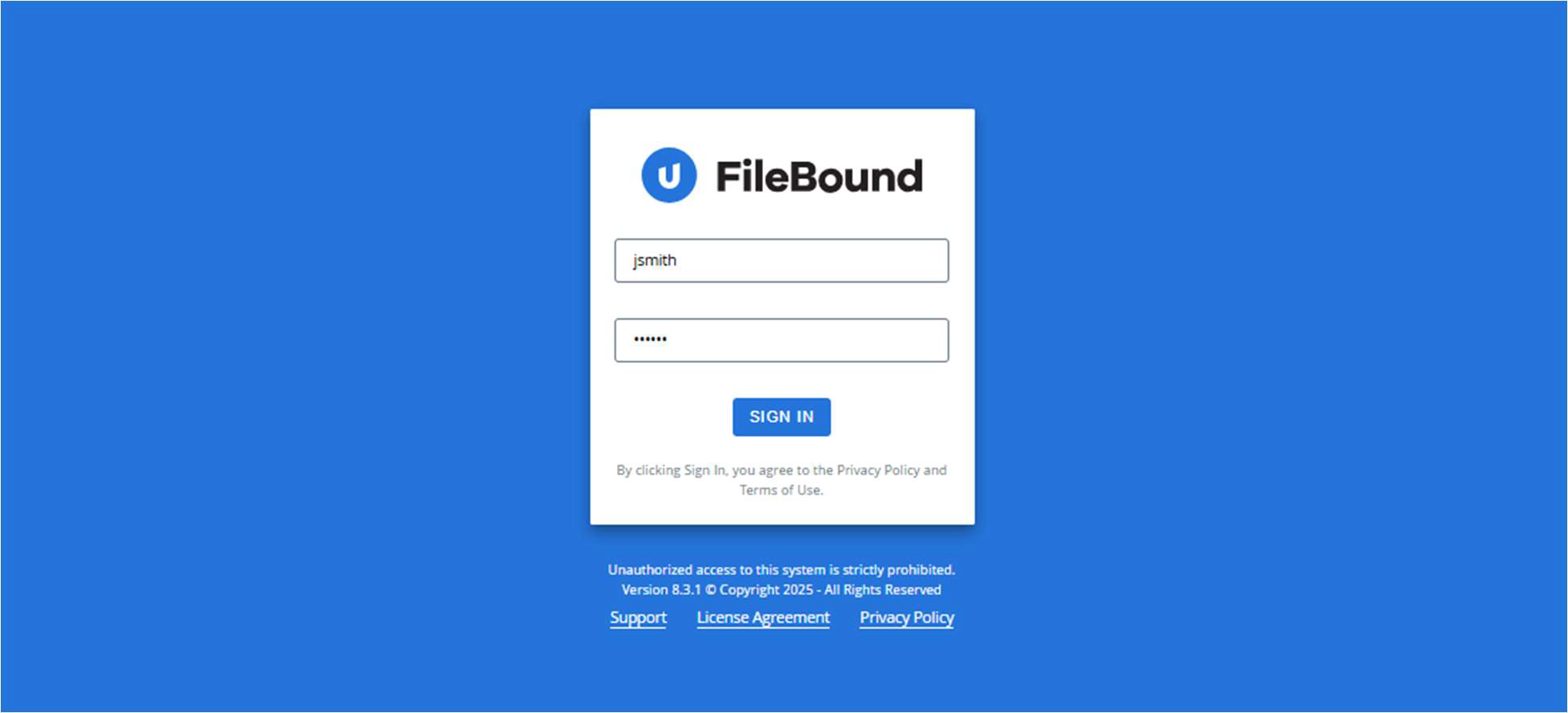
Ouverture de session (flux de travail sur site)
1. Ouvre ton navigateur et va à ton URL FileBound : https://apimaging.imcc.com/v7/PRODFileBound
2. Entre ton nom d’utilisateur et ton mot de passe assignés.
3. Clique sur Login.
Disposition de l’interface principale
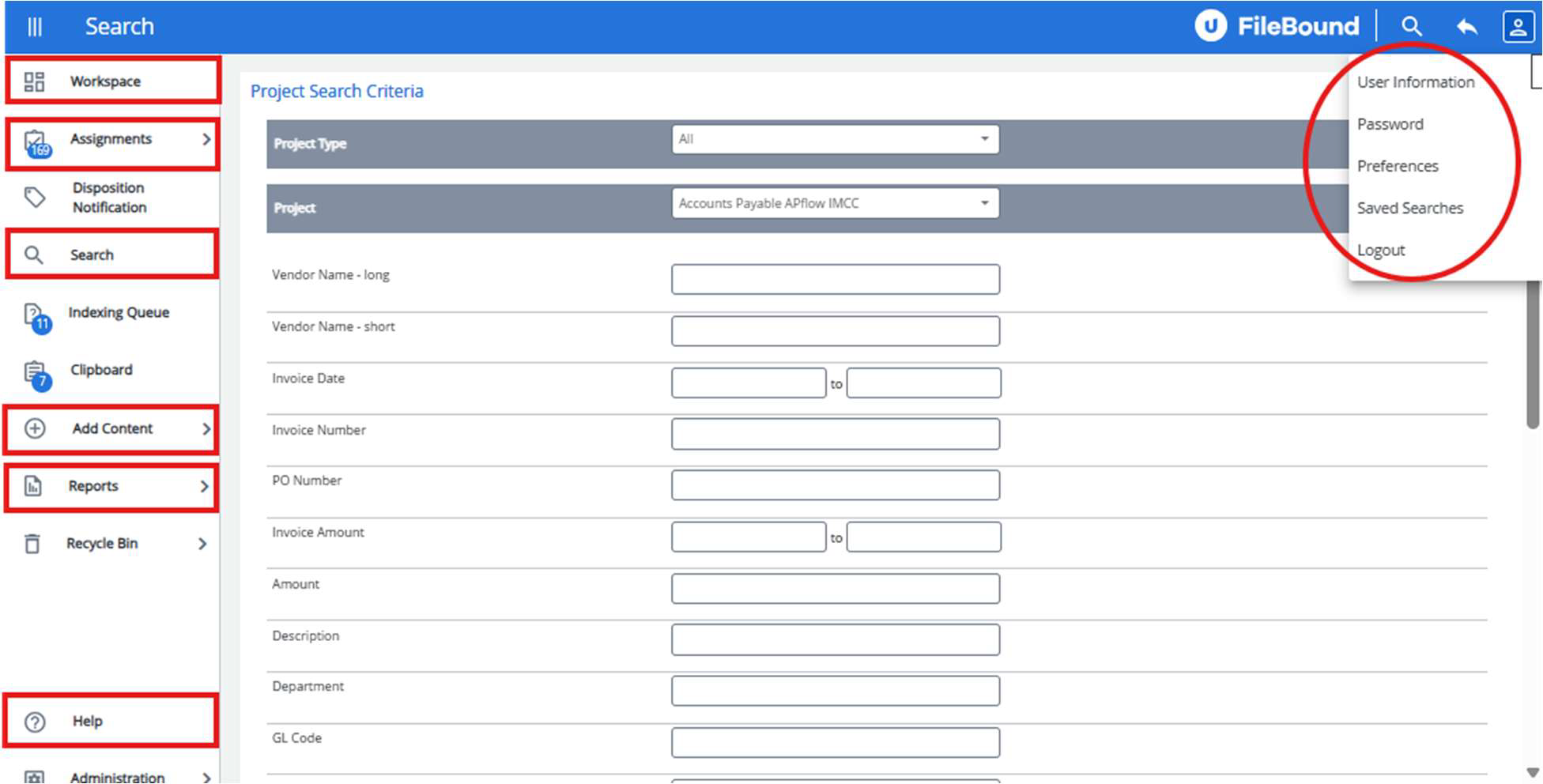
Tableau de bord : Affiche les widgets clés comme Documents récents, Mes tâches et Recherche rapide.
Barre de navigation :
Espace de travail – Widgets – Soumettre au lot GP par région
Flux de travail des affectations – Voir, réclamer et traiter les tâches assignées.
Recherche – Accéder aux recherches de documents de base ou avancées.
Rapports – Générer et exécuter des rapports (selon les permissions).
Ajouter du contenu – Ajouter/téléverser une nouvelle facture dans FileBound
Aide – Liens vers la documentation interne ou les ressources FileBound.
Paramètres personnels, profil, ressources d’aide
Accède à ton profil en cliquant sur ton nom d’utilisateur dans le coin supérieur droit.
Change ton mot de passe, mets à jour tes coordonnées ou ajuste tes préférences de notification.
3. Capture et importation de documents
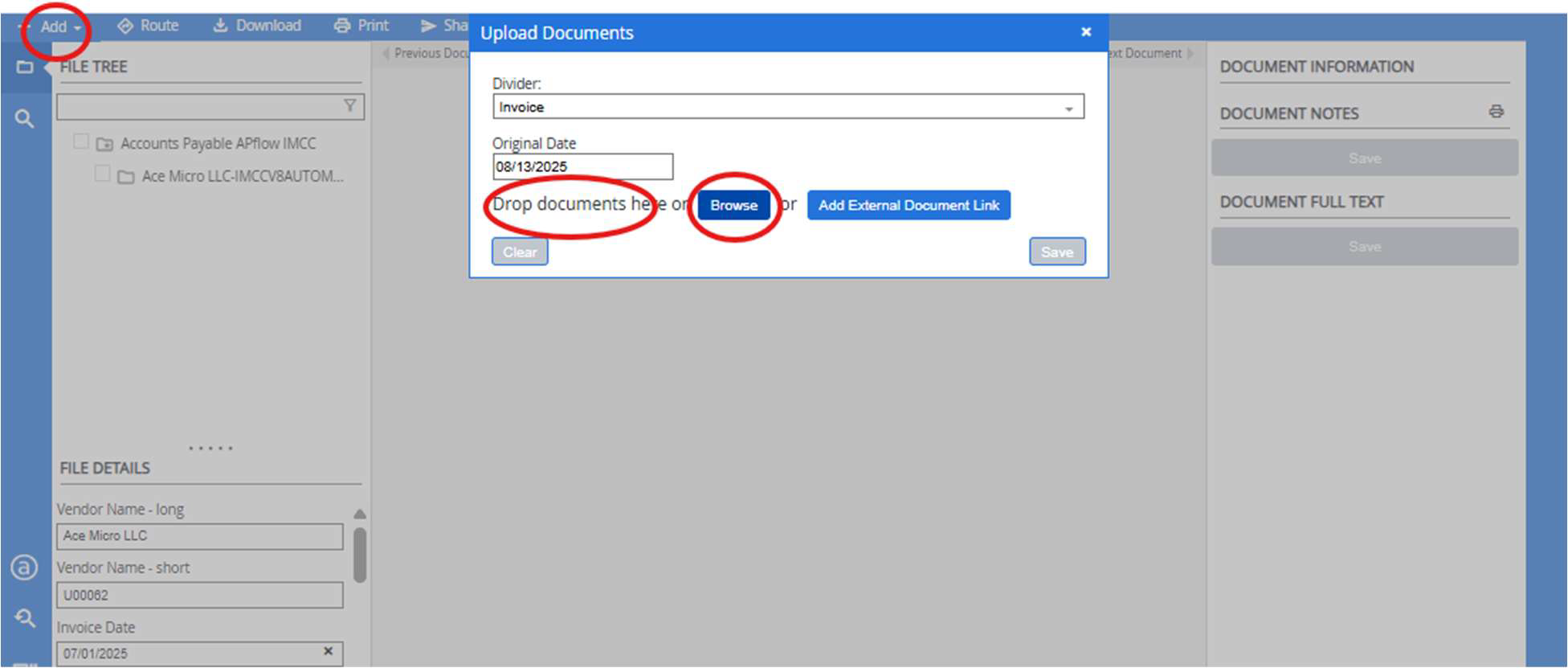
Comment importer des documents
Glisser-déposer :
Va à la facture cible et ouvre le Web Viewer, puis choisis Téléverser.
Glisse un fichier de ton bureau ou de ton courriel directement dans la zone de téléversement.
Téléverser : Parcours le dossier sur ton PC, choisis le fichier et téléverse-le.
Types de fichiers pris en charge et limites de taille
Types courants : PDF, TIFF, DOCX, XLSX, PPTX, TXT, JPEG, PNG.
Limite de taille : généralement de 3 à 5 Mo par fichier
Saisie des métadonnées et meilleures pratiques d’indexation
Remplis tous les champs d’index requis pour assurer des résultats de recherche précis.
Utilise des conventions de nommage constantes
Vérifie deux fois les formats de date et les champs numériques pour t’assurer qu’ils sont exacts.
4. Recherche et récupération
Recherche de base
Dans la barre de navigation, sélectionne Search.
Entre un mot-clé, un ID de document ou une plage de dates (p. ex. nom du fournisseur, numéro de facture, date de facture).
Clique sur Search pour voir les résultats.
Filtres de recherche avancée
Filtre par champs d’index supplémentaires (p. ex. séparateur, date modifiée).
Resserre par état de workflow ou par utilisateur assigné.
Enregistrement et gestion des requêtes de recherche
Après avoir lancé une recherche, clique sur Save Search pour l’enregistrer pour plus tard.
Les recherches sauvegardées sont accessibles à partir du menu Search, sous Saved Queries.
5. Gestion de workflow / des tâches
Révision et traitement des tâches
Va à Assignments → AP Workflow XXX.
Clique sur un Assignment pour voir le ou les documents et la tâche associés.
Approuver ou refuser
Sélectionne le bon bouton d’action dans la vue de la tâche.
Ajoute les commentaires requis si on te le demande.
Rediriger des tâches
L’option Route devrait être utilisée UNIQUEMENT une fois qu’une facture a terminé le workflow pour
renvoyer la facture pour la GP Submission.
Corrige les données erronées et fais Route de nouveau à travers le workflow Export; ça va
remettre la facture sur la page Workspace pour la GP Submission
Rapports standards
Exemples : volume de documents par type, durée du workflow, taux de réalisation des tâches.
Les rapports disponibles dépendent des permissions liées à ton rôle.
Exécuter et exporter des rapports
Va dans Rapports à partir de la barre de navigation.
Sélectionne le rapport et la plage de dates que tu veux.
Exporte en PDF ou en CSV pour le partage ou l’analyse.
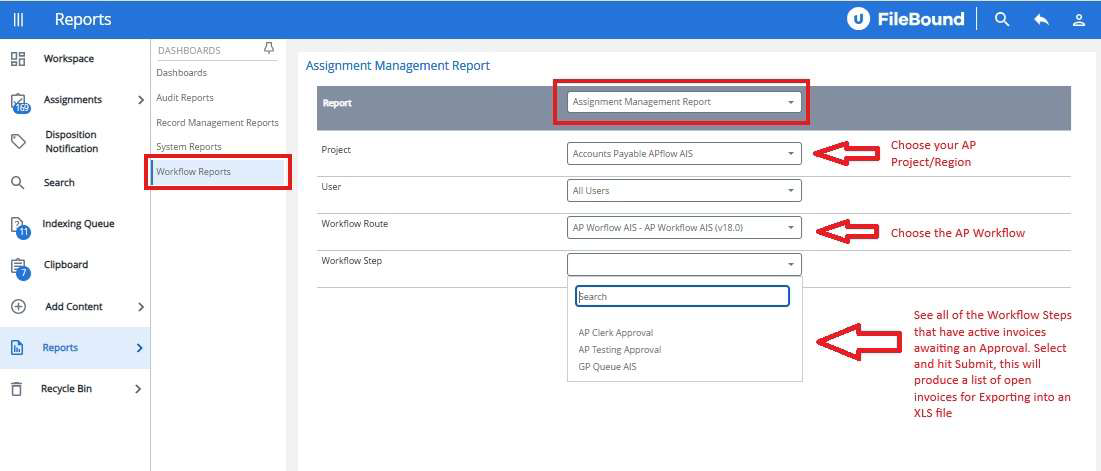
Workflow – Rapport de gestion des affectations
Le rapport de gestion des affectations est un rapport d’affectation du flux de travail qui va montrer
combien de factures existent dans chaque étape d’affectation du flux de travail, par région.
Ce rapport peut être utilisé pour retracer les factures ouvertes pour la clôture.
7. Dépannage et soutien
Problèmes courants
Problèmes de connexion – Vérifier les identifiants et la connexion réseau. Communiquer avec les TI si
une réinitialisation du mot de passe est nécessaire.
Tâches manquantes – Vérifie les filtres du flux de travail et assure-toi de voir la bonne file d’attente.
Échecs de recherche – Vérifie l’orthographe/les valeurs des champs d’index et les formats de date.
Qui contacter à l’interne pour obtenir de l’aide
Contact principal : IT Help Desk - OneSupport ([email protected])
Contact secondaire : Document Management Team - DL-IT-Imaging (DL-ITImaging@
IMCC.COM)
Fournir : description détaillée du problème, étapes pour le reproduire, captures d’écran si possible
