Le portail Doc Audit permet à l’équipe de comptabilité des revenus de vérifier tous les documents qu’un client exigera avant d’accepter notre facture. Pendant le processus de vérification, les documents qui ne répondent pas aux exigences du client sont rejetés dans le portail et les opérations sur le terrain devront vérifier et soumettre de nouveau ces documents.
Pour accéder au portail Doc Audit, va à :
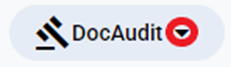
Les utilisateurs auront jusqu’à cinq (5) statuts parmi lesquels choisir sous le menu déroulant « DocAudit » situé en haut à droite de l’écran à l’ouverture du portail. Le réglage par défaut est « Rejected ». Clique avec le bouton gauche sur le menu déroulant, puis clique avec le bouton gauche sur le nom du statut désiré. (Comme ci‑dessous)
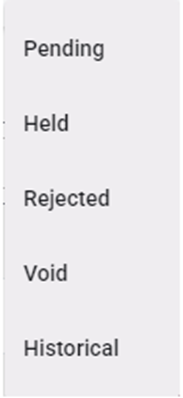
NOTE: À l’exception du statut « Rejected », les Opérations auront un accès « lecture seule » aux autres sélections du menu déroulant.
Pour afficher les informations détaillées pour un Pro, un conteneur, etc., clique avec le bouton gauche sur la ligne pour ouvrir la fenêtre d’affichage du document et, si c’est le cas, la fenêtre d’action.
Clique avec le bouton gauche sur le bouton « Cancel » situé en bas à droite de la fenêtre d’affichage pour revenir au statut sélectionné précédemment. (Comme ci‑dessous)
S’il y a lieu, clique avec le bouton gauche sur le # de page voulu ou utilise la flèche de gauche pour revenir en arrière ou celle de droite pour avancer. (Comme ci‑dessous)

Pour accéder aux documents de formation DocAudit, clique avec le bouton gauche sur le bouton « ?FAQ » situé en haut à droite de la page. (Comme ci‑dessous)
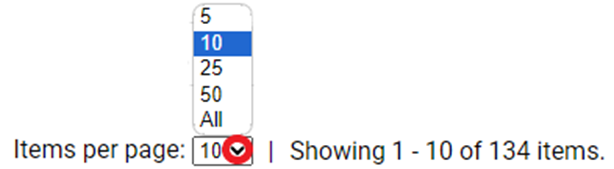
Le nombre par défaut d’éléments visibles par page est de dix (10). Clique avec le bouton gauche sur la flèche vers le bas ci‑dessous pour changer ce réglage.
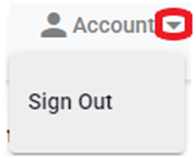
Pour te déconnecter du Portail, clique d’abord avec le bouton gauche sur la flèche du menu déroulant à droite de « Account » située dans le coin supérieur droit de la page. Ensuite, clique avec le bouton gauche sur « Sign Out ». (Comme ci‑dessous)
NOTE SPÉCIALE: Si le Portail se fige ou ne semble pas se mettre à jour, essaie d’effectuer un RAFRAÎCHISSEMENT COMPLET. Pour faire ça, garde enfoncées les touches <Ctrl> et <Shift> et appuie sur la touche « R ». Le Portail va se recharger.
Veuillez consulter le document de formation applicable pour obtenir des infos sur les statuts individuels de « DocAudit ».
