
Portail Doc Audit – Statut en attente
Pour accéder au portail Doc Audit, va à :
Au lancement du portail, « Rejected » est le statut par défaut. Le statut actuel s’affiche au centre en haut de la page. (Comme ci‑dessous)

Les utilisateurs auront cinq (5) statuts parmi lesquels choisir dans le menu déroulant « DocAudit » situé en haut à droite de la page au lancement du portail. Clique avec le bouton gauche sur le menu déroulant, puis clique avec le bouton gauche sur le nom du statut voulu pour le sélectionner. (Comme ci‑dessous)
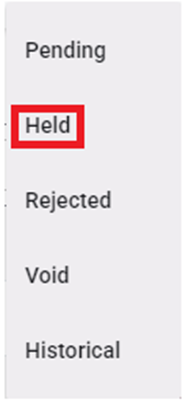
“Held” status va afficher les documents qui ne sont pas encore dans la file d’attente d’audit.
NOTE: Si un document requis par le client a été téléversé dans le Pro, peu importe l’ordre du “Status”, ces Pros vont s’afficher sous la sélection de statut “Held”.
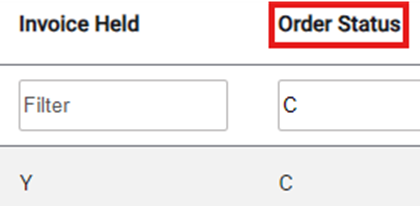
Les utilisateurs peuvent ajuster le filtre sous les colonnes “Invoice Held” et “Order Status” pour afficher seulement les Pros avec le statut “C” (Complété) ainsi que ceux pour lesquels le drapeau ”InvHold” est encore à “Y”. (Comme ci-dessous)
Pour voir un Pro particulier avec le statut “Held”, clique avec le bouton gauche sur la ligne pour ouvrir la fenêtre de consultation du document et, si c’est applicable, la fenêtre d’action.
Clique avec le bouton gauche sur le bouton “Cancel” au bas de la page pour retourner à la liste des Held Docs. (Comme ci-dessous)
