Pour accéder au Portail Doc Audit, va à :
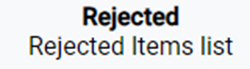
Au lancement du portail, « Rejected » est le statut par défaut. Le statut actuel s’affiche au centre en haut de la page. (comme ci-dessous)
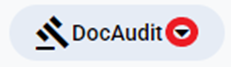
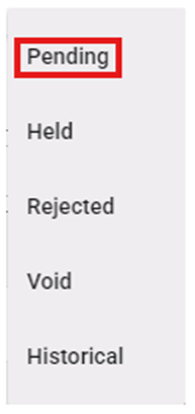
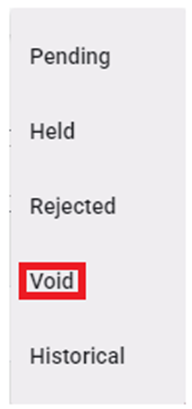
Les utilisateurs auront cinq (5) statuts à choisir sous le menu déroulant « DocAudit » situé en haut à droite de la page au lancement du portail. Clique avec le bouton gauche sur le menu déroulant, puis clique avec le bouton gauche sur le nom du statut désiré pour le sélectionner. (comme ci-dessous)
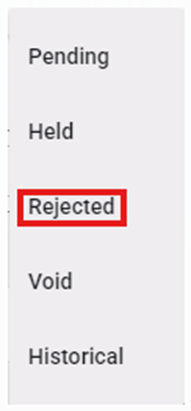
REMARQUE : À l’exception du statut « Rejected », les Opérations auront un accès « Read Only » aux autres sélections du menu déroulant.
Pour vérifier un Pro en particulier avec le statut « Rejected », fais un clic gauche sur la ligne pour ouvrir la fenêtre d’affichage du document et, si c’est le cas, la fenêtre d’action. (Voir l’exemple ci-dessous)
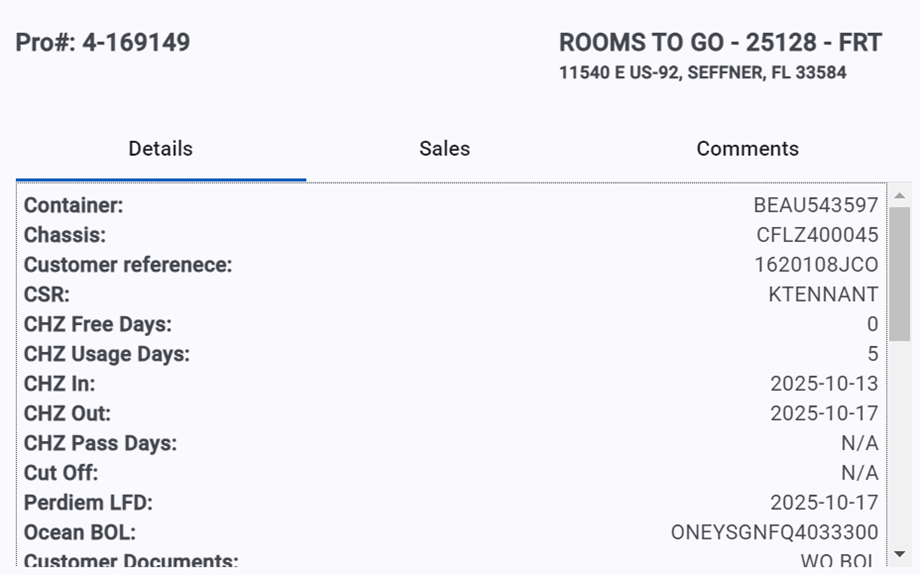
Les « Details » du Pro vont s’afficher (comme ci-dessus), incluant le numéro de Pro et l’information BillTo. Fais un clic gauche sur l’en-tête « Sales » pour voir les ventes accessoires T300. (Comme ci-dessous)

Clique avec le bouton gauche sur l’en-tête « Approved Documents » pour voir les documents déjà approuvés. (Comme ci‑dessous)

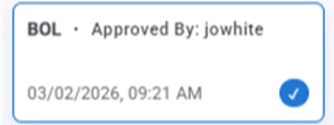
Le type de document des documents approuvés précédemment sera affiché, suivi du userid de l’approbateur avec la date et l’heure d’approbation. Clique avec le bouton gauche sur n’importe quel doc approuvé pour l’afficher dans la fenêtre du visualiseur. Le document approuvé sélectionné va ensuite s’afficher avec une bordure bleue et un crochet indiquant la vue actuelle. (Comme ci‑dessous)
Pour voir la raison pour laquelle le document sélectionné est rejected, clique avec le bouton gauche sur l’en-tête « Comments ». (Comme ci‑dessous)


NOTE : Si tu veux entrer des commentaires liés à la raison du refus du document, inscris-les dans le champ « Leave a comment here » ci‑dessus, puis clique avec le bouton gauche sur le bouton « Submit ». Les commentaires ne sont pas obligatoires.
Clique gauche sur le bouton « Cancel » en bas de la page pour revenir à la liste des documents rejetés. (Comme ci-dessous)

Pour les opérations, il y a deux actions possibles quand on consulte les documents « Rejected » :
1) Reclassifier le document
2) Annuler le document
1) - Après vérification, si un document a été rejeté mais qu’il est valide et doit être soumis de nouveau pour être audité encore, clique d’abord avec le bouton gauche sur la flèche déroulante à droite de « Reclassify Document » et sélectionne la bonne classification de document. (Comme ci-dessous)

Ensuite, clique avec le bouton gauche sur le bouton vert « Resubmit » situé au bas de la page. (Comme ci-dessous)

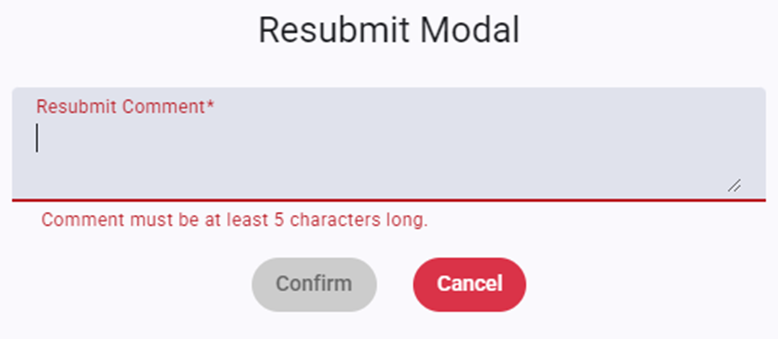
La fenêtre « Resubmit Modal » ci-dessous va s’ouvrir. Un « Resubmit Comment » est requis. Tape le commentaire dans le champ (minimum de 5 caractères), puis clique avec le bouton gauche sur le bouton « Confirm ». Le bouton « Confirm » sera actif (et deviendra vert) une fois le minimum de caractères saisi. Pour annuler le processus, clique avec le bouton gauche sur le bouton rouge « Cancel ». (Comme ci-dessous)
NOTE : Les documents qui sont reclassés et soumis de nouveau vont immédiatement passer sous le menu déroulant d’état « Pending » et retourner dans la file d’audit. (Comme ci-dessous)
2) - Après vérification, si un document a été refusé et ne s’applique pas au Pro associé, il doit être annulé. D’abord, clique avec le bouton gauche sur le bouton noir « Void » situé au bas de la page. (Comme ci-dessous)

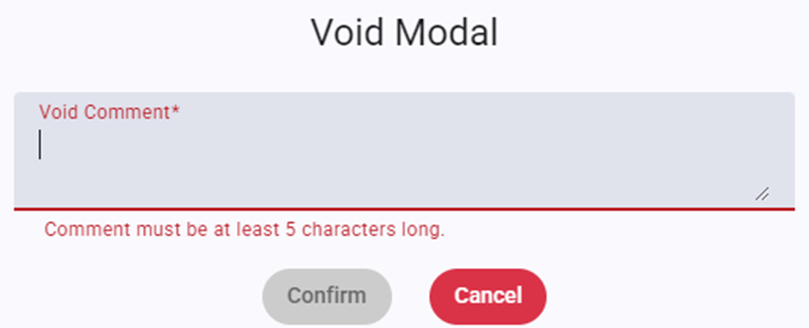
La fenêtre « Void Modal » ci-dessous va s’ouvrir. Un « Void Comment » est obligatoire. Tape le commentaire dans le champ (minimum de 5 caractères), puis clique avec le bouton gauche sur le bouton « Confirm ». Le bouton « Confirm » sera actif (et deviendra vert) une fois le nombre minimal de caractères entré. Pour annuler le processus, clique avec le bouton gauche sur le bouton rouge « Cancel ». (Comme ci-dessous)
REMARQUE SPÉCIALE: Avant d’annuler un doc, si ça doit être téléversé à un autre Pro, utilise le bouton « Save » situé en haut de l’écran. (Comme ci-dessous) Une fois téléchargé, le doc peut être déposé dans SmartDoc.

REMARQUE: Les documents qui sont annulés vont immédiatement passer sous le statut déroulant « Void ». (Comme ci-dessous)
NAVIGATION: Quand tu passes en revue les documents refusés, si c’est le cas, clique avec le bouton gauche sur la flèche de droite située au milieu à droite de la page pour passer au document suivant (ou au Pro suivant). Le numéro du document en cours s’affiche en bas à gauche de la page. (Comme ci-dessous)


À l’inverse, clique avec le bouton gauche sur la flèche de gauche située au milieu à gauche de la page pour revenir au document précédent (ou au Pro précédent). (Comme ci-dessous)


Quand tu avances parmi les Pros, une fois que le dernier document a été affiché, une fenêtre contextuelle indique à l’utilisateur qu’il est rendu à la fin et le ramène à la liste d’éléments précédente.
