Pour accéder à la Feuille de travail du TSC à partir du menu principal de SWS, allez à Service à la clientèle, cliquez avec le bouton gauche sur Saisie de commande, puis cliquez avec le bouton gauche sur Feuille de travail.
La capacité de « Courtier en vrac" l'équipement se déplace sur une commande Pro vers un fournisseur ou un transporteur externe existe dans la Feuille de travail du TSC.
Une fois qu'une « Requête en vrac" a été créée, cliquez avec le bouton gauche sur le bouton d'action « Courtier en vrac" situé en haut de l'écran. (Comme ci-dessous)

La fenêtre ci-dessous affichera :
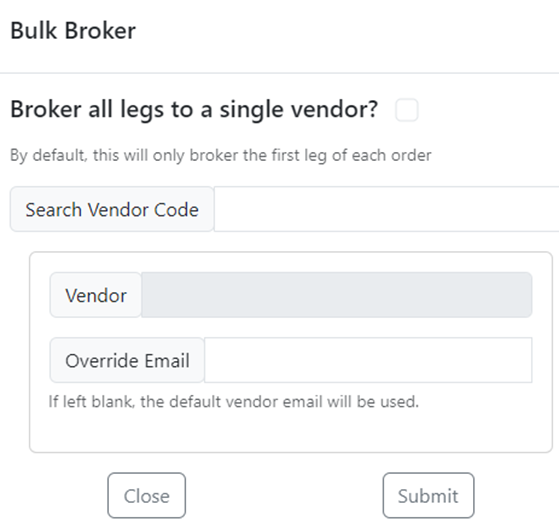
REMARQUE: Comme affiché ci-dessus, la fonction par défaut ne courtiera que la première étape de chaque commande. La « première étape» de chaque commande fait référence au premier déplacement d'équipement non assigné.
Les étapes courtées doivent être à partir de et vers le même profil de localisation pour que l'action s'exécute avec succès.
Sinon, toutes les étapes non assignées dans le(s) Pro peuvent être courtées en cliquant à gauche dans la case ci-dessous avant d'exécuter la fonction Courtier en masse.

NOTE SPÉCIALE: Pour que la fonction « Courtier en gros» soit réussie, il doit y avoir un taux de vendeur ACTIF dans le système pour cette paire de profils de localisation. Le taux doit également être ACTIF pour le vendeur auquel les mouvements d'équipement sont envoyés.
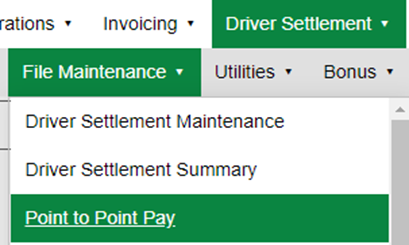
Les tarifs des transporteurs doivent être saisis en naviguant vers le menu principal SWS>Règlement des chauffeurs>Maintenance des fichiers>Rémunération point à point (Comme ci-dessous)
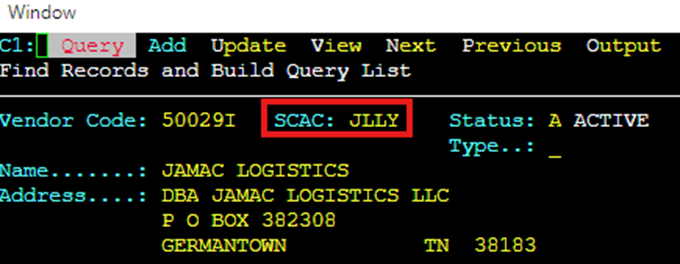
De plus, le dossier du vendeur doit inclure le code SCAC afin de courtier en gros les mouvements vers ce vendeur. Naviguez à partir du menu principal SWS>Maintenance des fichiers>Vendeur
Ensuite, interrogez le fournisseur et entrez le code SCAC si nécessaire. (Comme ci-dessous)
En continuant avec le processus Bulk Broker, dans le champ « Search Vendor Code », tapez soit le Code du fournisseur, soit le Nom du fournisseur pour localiser le bon enregistrement. Ce champ utilise la saisie anticipée et se remplira en fonction des données saisies. Cliquez avec le bouton gauche sur la sélection en bleu une fois confirmée. (Voir l'exemple ci-dessous)
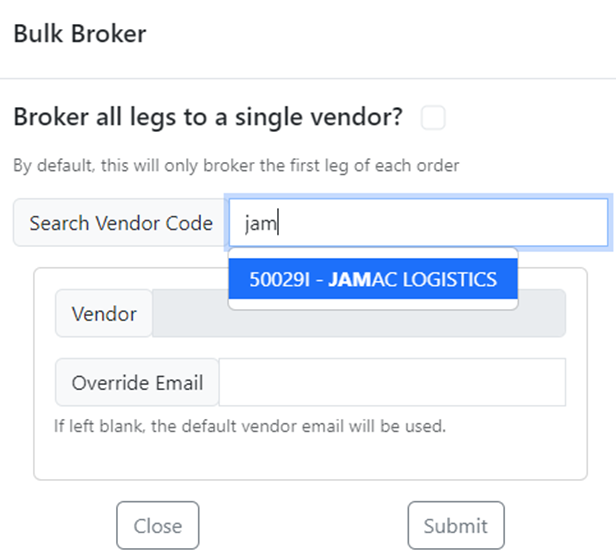
Ensuite, le cas échéant, dans le champ « Override Email », tapez une adresse e-mail différente si l'e-mail du fournisseur par défaut ne doit pas être utilisé.
REMARQUE: Cliquez avec le bouton gauche de la souris sur le bouton « Fermer» pour annuler le processus « Courtier en masse». Cliquez avec le bouton gauche de la souris sur le bouton « Soumettre» pour exécuter le processus et passer à l'étape suivante.
Une fois que le bouton « Soumettre» a été sélectionné, un message de rappel s'affichera. (Voir l'exemple ci-dessous)
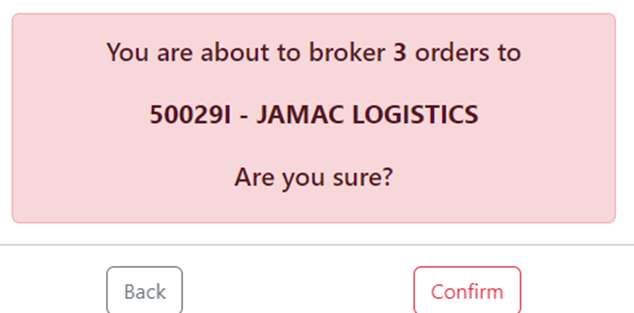
REMARQUE: Cliquez avec le bouton gauche de la souris sur le bouton « Retour» pour revenir à l'écran précédent. Cliquez
avec le bouton gauche de la souris sur le bouton « Confirmer» pour exécuter le processus « Courtier en masse».
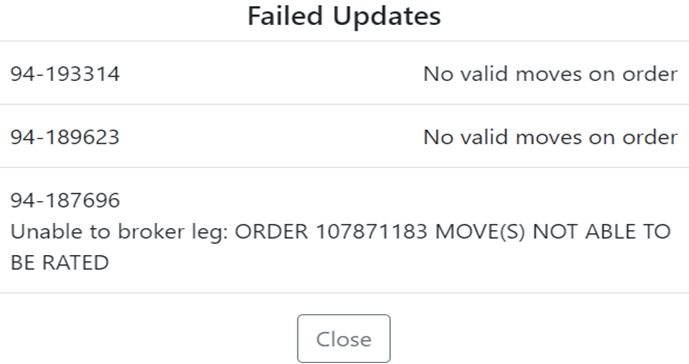
Si un taux « ACTIF» pour l'appairage du type de commande sélectionné, du profil d'emplacement sélectionné et du fournisseur existe, le système devrait retourner un message « Toutes les commandes mises à jour». (Voir l'exemple ci-dessous)

S'il y a des « Mises à jour échouées », un message système affichera les numéros de Pro et la raison de l'échec. L'utilisateur doit corriger les erreurs avant de tenter à nouveau le processus « Courtier en masse ». (Voir l'exemple ci-dessous)