Portail Doc Audit – Paramètres de filtre
Pour accéder au Portail Doc Audit, va à :
Les noms de colonnes sont « fixes » et ne peuvent pas être réorganisés. (Exemple ci-dessous)

Par contre, les données affichées dans les colonnes peuvent être triées en survolant le côté droit du nom de la colonne pour afficher une flèche grise vers le haut. Clique avec le bouton gauche une fois sur cette flèche pour trier les données de cette colonne en ordre croissant (une flèche noire vers le haut va s’afficher) ou clique deux fois avec le bouton gauche sur la flèche pour trier les données de cette colonne en ordre décroissant (une flèche noire vers le bas va s’afficher). (Comme ci-dessous)

Clique encore une fois avec le bouton gauche sur la flèche vers le bas pour enlever le tri.
NOTE: Une seule colonne peut être triée à la fois.
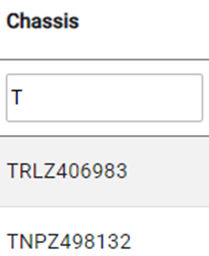
Pour FILTREZ les données sous un (ou plusieurs) noms de colonne, clique avec le bouton gauche dans la boîte « Filter » sous le nom de colonne voulu. Ensuite, commence à taper les données que tu veux afficher.
REMARQUE : Tous les champs « Filter » utilisent la fonctionnalité de typeahead et vont afficher toutes les correspondances aux données saisies dans ce champ. (Voir l’exemple ci-dessous)

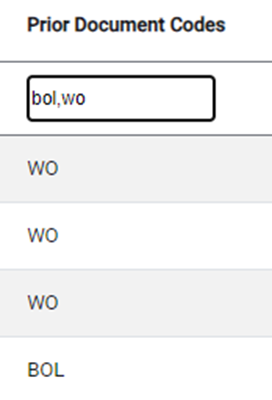
Sous le statut « Rejected », tu vas voir une colonne appelée « Prior Document Codes ». Cette colonne va afficher le type de document classifié au moment où le document a été rejeté. Tu peux filtrer par plusieurs types de documents et inclure une virgule entre les codes. (Voir l’exemple ci-dessous)