À partir du menu principal de SWS, allez à Service à la clientèle, cliquez à gauche sur Entrée de commande, puis cliquez à gauche
sur Écran Nouvelle commande.
L'écran Nouvelle commande remplace la version antérieure.
Une fois que la commande désirée a été recherchée et s'affiche, utilisez la commande CTRL+U ou cliquez à gauche sur le bouton vert « Mettre à jour» situé en haut à droite de l'écran pour activer le mode « Mettre à jour».
(Comme ci-dessous)

L'écran s'affichera alors comme ci-dessous (exemple abrégé) avec tous les champs verts ombrés étant modifiables.
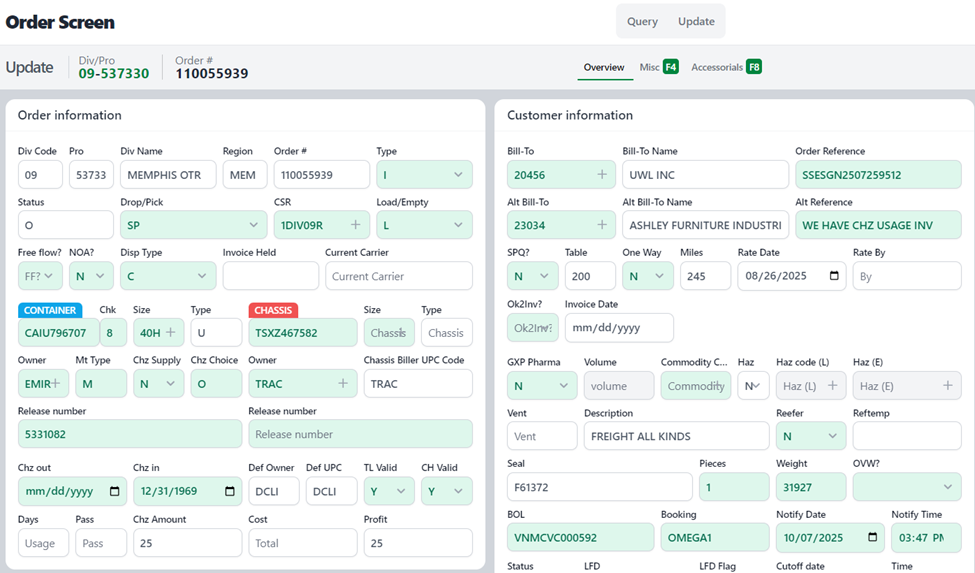
Ensuite, mettez à jour le(s) champ(s) applicable(s) et une fois terminé, utilisez la commande CTRL+Entrée pour exécuter la « Mise à jour» ou cliquez à gauche sur le bouton vert « Enregistrer la mise à jour» situé en haut à droite de l'écran. Pour ANNULER la mise à jour, cliquez à gauche sur le bouton rouge « Annuler» pour revenir à la commande. (Comme ci-dessous)

Si vous cliquez sur le bouton « Annuler», le message suivant s'affichera :
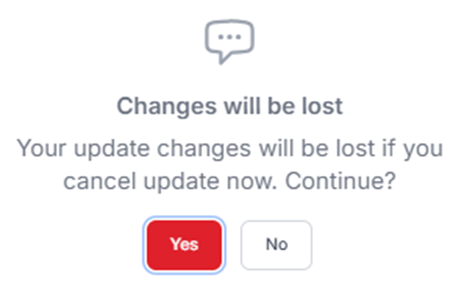
Appuyez sur la touche <Entrée> ou cliquez à gauche sur le bouton d'action rouge « Oui» pour ENREGISTRER les modifications.
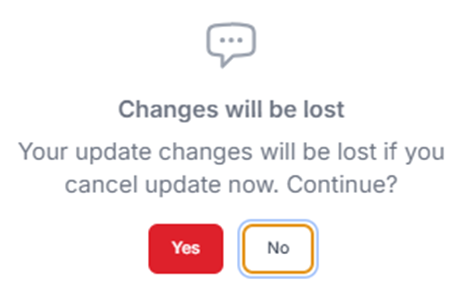
To CONTINUE with the “Cancel” command, use the <Tab> key or Right Arrow button to highlight the “No”’ action button then hit the <Enter> key or left click on the “No” action button to execute. (As below)
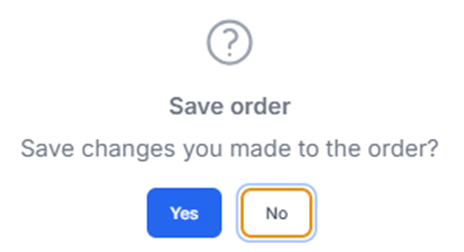
If SAVING the “Update”, the below message will display:
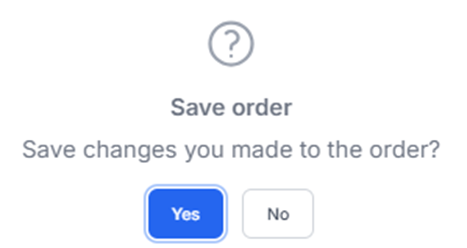
Hit the <Enter> key or left click on the default blue “Yes” action button to SAVE the changes.
Pour ANNULER l'ENREGISTREMENT, utilisez la touche <Tab> ou le bouton Flèche droite pour mettre en surbrillance le bouton d'action « Non », puis appuyez sur la touche <Entrée> ou cliquez à gauche sur le bouton d'action « Non » pour exécuter. (Comme ci-dessous)