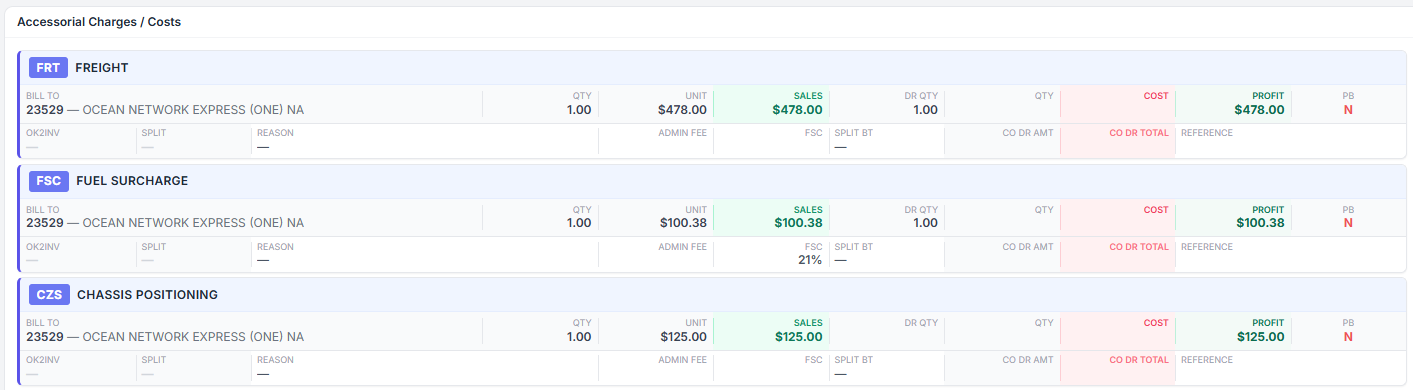
La fonction F8 Accessoires permet aux utilisateurs de consulter les frais accessoires et les coûts associés à un Pro. Les accessoires incluent des éléments tels que le Fret, la Surcharge carburant, le Positionnement du châssis, la Détention et autres frais ou coûts facturables liés à une commande.
Un Pro doit d'abord être interrogé avant que la fonction F8 Accessoires devienne disponible. (Comme ci-dessous)
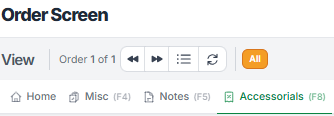
Les utilisateurs peuvent consulter les informations sur les accessoires en mode Consultation; cependant, les accessoires ne peuvent être ajoutés, modifiés ou supprimés qu'en mode Mise à jour.
Avant d'utiliser la fonction F8 Accessoires :
Interrogez le Pro désiré.
Une fois le Pro affiché, localisez l'onglet Accessoires (F8) en haut à gauche de l'Écran de commande.
Appuyez sur la touche F8 ou cliquez à gauche sur l'onglet Accessoires (F8).
La section Frais / Coûts accessoriels s'ouvrira. (Exemple ci-dessous)
Pour fermer la section Frais / Coûts accessoriels :
Appuyez sur la touche F8 à nouveau.
La fenêtre se fermera, ramenant l'utilisateur à l'écran principal de commande.
La section Frais / Coûts accessoriels affiche tous les frais accessoriels actuellement associés au Pro.
Les informations affichées peuvent inclure :
Code d'accessoire
Description
Informations de facturation
Quantité
Montant unitaire
Montant des ventes
Montant du coût
Profit
Les modifications d'accessoires ne peuvent être effectuées que lorsque le Pro est en mode de mise à jour.
Pour modifier un accessoire existant :
Interroger le Pro.
Lancer le Mode de mise à jour.
Ouvrir la section Accessoires F8.
Localiser l'accessoire que vous souhaitez mettre à jour.
Cliquer à gauche sur le symbole Modifier situé sur le côté droit de l'accessoire. (Comme ci-dessous)

L'accessoire sélectionné deviendra alors modifiable. (Comme ci-dessous)

Modifiez les informations accessoires au besoin.
Cliquez avec le bouton gauche de la souris sur le bouton bleu Mettre à jour ou cliquez avec le bouton gauche de la souris sur le bouton Annuler pour abandonner le processus.
Cliquez avec le bouton gauche de la souris sur le bouton d'action Enregistrer la mise à jour situé en haut à droite de l'écran ou sur le bouton Annuler pour abandonner le processus. (Comme ci-dessous)

Les accessoires ne peuvent être supprimés que lorsque le Pro est en Mode de mise à jour.
Pour supprimer un accessoire :
Interroger le Pro.
Lancer le Mode de mise à jour.
Ouvrir la section Accessoires F8.
Localiser l'accessoire que vous souhaitez supprimer.
Cliquer à gauche sur le symbole Corbeille situé à droite de l'accessoire. (Comme ci-dessous)

Le message suivant s'affichera :
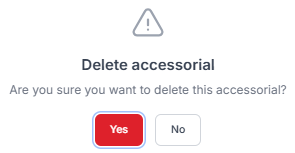
Cliquer à gauche sur le bouton Oui pour supprimer l'accessoire ou Non pour annuler le processus. Une fois l'accessoire sélectionné supprimé, cliquer à gauche sur le bouton d'action Enregistrer la mise à jour situé en haut à droite de l'écran ou sur le bouton Annuler pour annuler le processus.
Les accessoires ne peuvent être ajoutés que lorsque le Pro est en Mode de mise à jour.
Pour ajouter un nouvel accessoire :
Interrogez le Pro.
Lancez le Mode de mise à jour.
Ouvrez la section F8 Accessoires.
Cliquez avec le bouton gauche sur le bouton d'action Ajouter un nouvel accessoire. (Comme ci-dessous)

La fenêtre Ajouter un nouvel accessoire s'ouvrira.
Remplissez les champs obligatoires, notamment :
Code
Description
Montant unitaire
Cliquez avec le bouton gauche sur Enregistrer pour créer le nouvel accessoire ou Annuler pour abandonner le processus. (Comme ci-dessous)

Une fois l'accessoire sélectionné ajouté, cliquez avec le bouton gauche sur le bouton d'action Enregistrer la mise à jour situé en haut à droite de l'écran ou sur le bouton Annuler pour abandonner le processus.