L'écran Nouveau Profil d'emplacement (LP) remplace la version antérieure.
Pour accéder à l'écran Profil d'emplacement à partir du menu principal de SWS, allez à Service à la clientèle, cliquez avec le bouton gauche sur Maintenance des dossiers, puis cliquez avec le bouton gauche sur NewLocationProfileScreen
Pour rechercher ou consulter un profil d'emplacement existant, positionnez le curseur dans n'importe quel champ de l'écran une fois lancé.
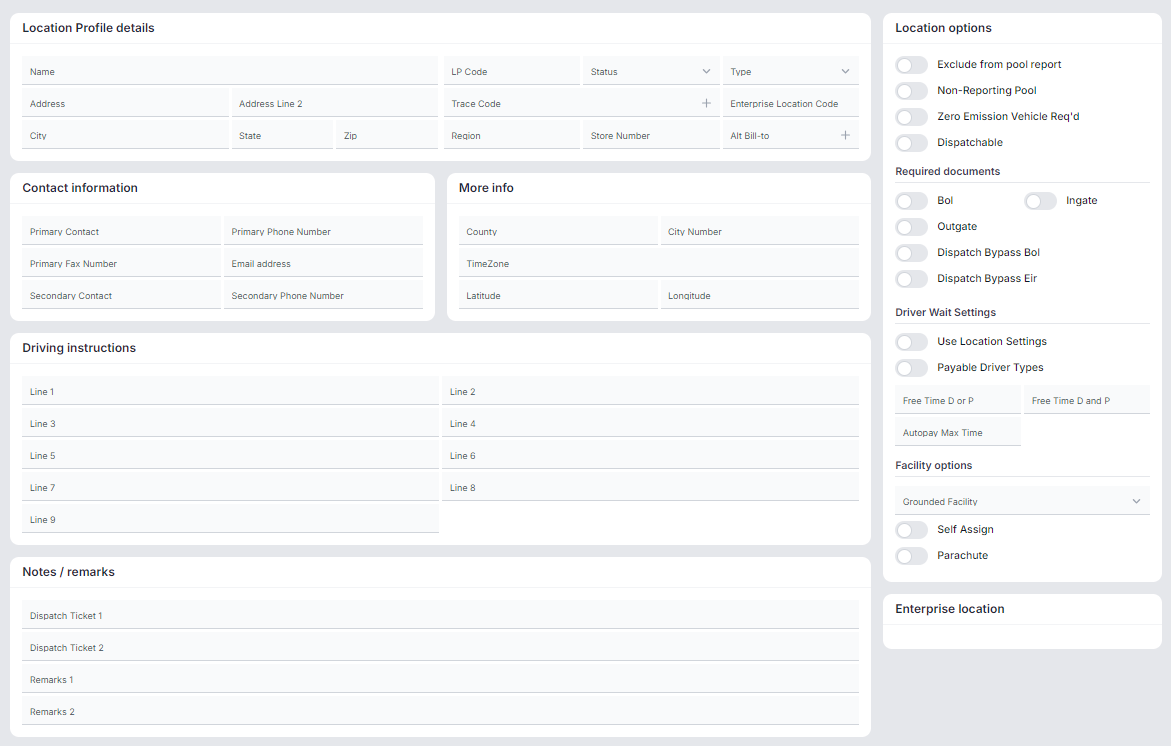
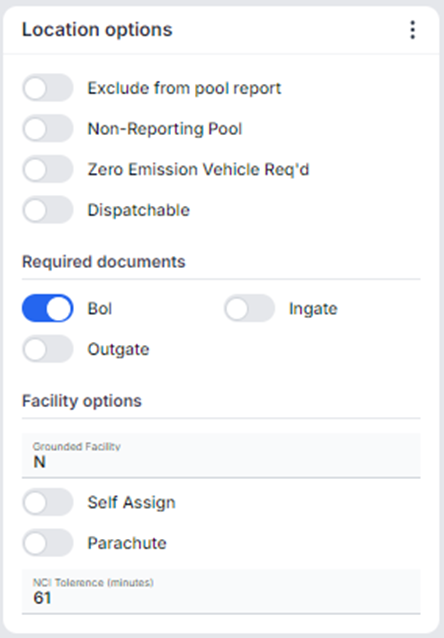
Plusieurs champs peuvent être interrogés en même temps, y compris les « Options d'emplacement» situés à droite de l'écran. (Voir les exemples ci-dessous)

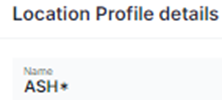
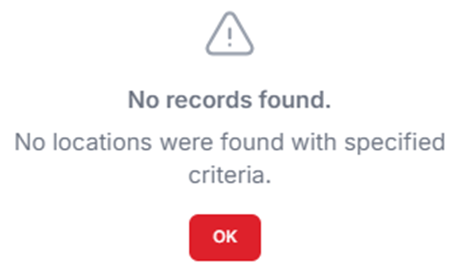
REMARQUE: Le système retournera tous les enregistrements LP qui correspondent aux données interrogées. L'utilisation du * lors de l'exécution d'une requête n'est pas prise en charge et affichera le message ci-dessous :
Pour EXÉCUTER une requête, maintenez la touche <CTRL> enfoncée puis appuyez sur la touche "Entrée" ou cliquez à gauche sur le bouton "Exécuter la requête" situé en haut à droite de l'écran. (Comme ci-dessous)

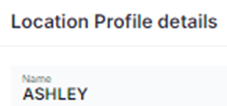
Dans l'exemple ci-dessous, une simple recherche de "Ashley" dans le champ "Nom" a donné 14 enregistrements correspondant à ces critères, y compris un profil de localisation "Inactif" (affiché en rouge).
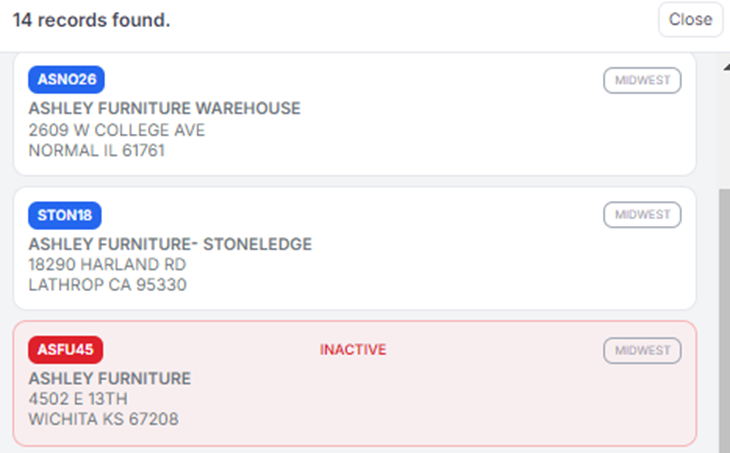
REMARQUE: Si le code LP spécifique n'est pas connu lors d'une requête, remplissez autant de champs que possible pour limiter le nombre de résultats. Si vous utilisez uniquement le champ « Nom » pour faire une requête, le système retournera tous les enregistrements qui contiennent ces données de requête, même s'ils apparaissent dans les champs d'adresse ou de nom de ville.
Pour AFFICHER un enregistrement LP spécifique lorsqu'une liste de profils de localisation est retournée, cliquez avec le bouton gauche sur l'enregistrement désiré pour afficher les détails à droite de l'écran. L'enregistrement LP sélectionné sera surligné en vert. (Comme ci-dessous)
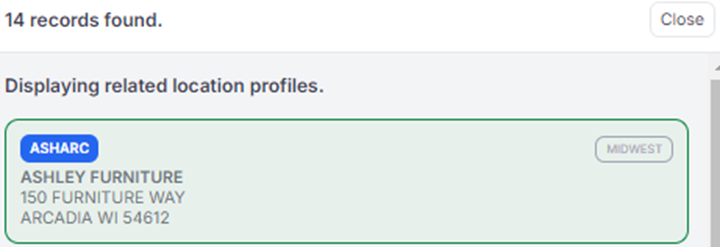
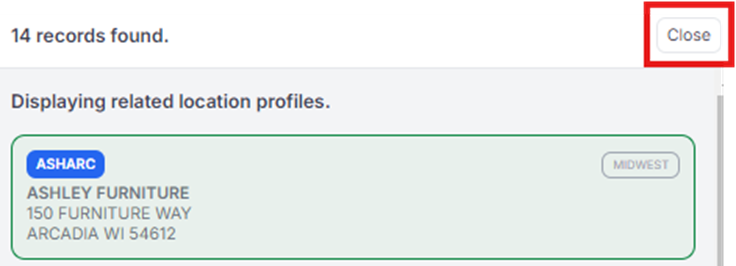
Si désiré, une fois qu'un enregistrement a été sélectionné pour affichage, cliquez avec le bouton gauche sur le bouton « Fermer » pour supprimer les enregistrements restants. (Comme ci-dessous)
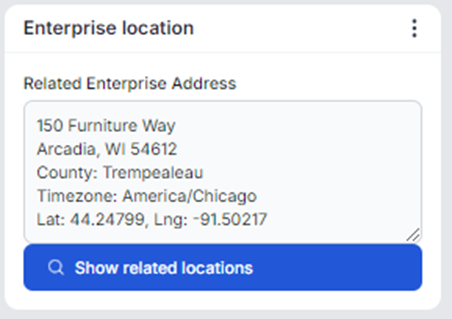
When a LP record is selected, if a “Enterprise location” is detected, that record will display at the bottom right of the screen. (See example below)
Additionally, if the record shows to be “Verified” (snapshot below), this also indicates that an “Enterprise location” record exist.

An “Enterprise location” record can be defined as an enterprise-level address that defines each location profile but is not specific to one company or region.
To QUERY another LP record, hold down the <CTRL> key then hit the Q” key OR left click on the “Search” button located at the top right of the screen. (As below)

