Pour accéder au portail Doc Audit, va à :
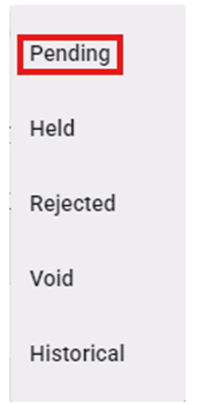
Si tu as les autorisations d’approbateur en comptabilisation des revenus, au lancement du portail, « Pending » est le statut par défaut. Le statut actuel s’affiche en haut au centre de la page. (Comme ci‑dessous)

Les utilisateurs auront cinq (5) statuts parmi lesquels choisir sous le menu déroulant « DocAudit » situé en haut à droite de la page au lancement du portail. Clique avec le bouton gauche sur le menu déroulant, puis clique avec le bouton gauche sur le nom du statut voulu pour le sélectionner. (Comme ci‑dessous)

Pour auditer un Pro en statut « Pending », clique avec le bouton gauche sur la ligne pour ouvrir la fenêtre d’affichage du document et, si applicable, de traitement. (Voir l’exemple ci‑dessous)
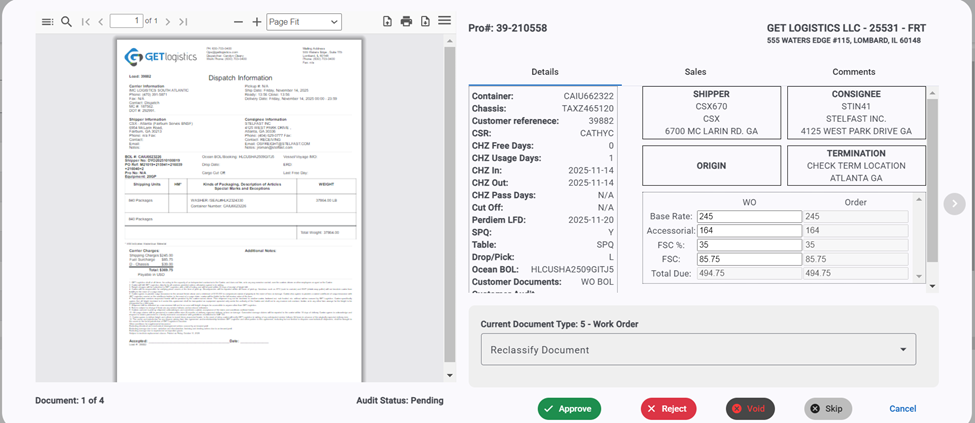
Les « Details » du Pro s’affichent (comme ci‑dessus), incluant le numéro de Pro et l’information BillTo. Clique avec le bouton gauche sur l’en‑tête « Sales » pour voir les ventes accessoires T300. (Comme ci‑dessous)

Clique avec le bouton gauche sur l’en‑tête « Approved Documents » pour voir les documents déjà approuvés. (Comme ci‑dessous)

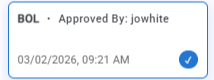
Le type de document des documents précédemment approuvés sera affiché, suivi de l’identifiant utilisateur de l’approbateur avec la date et l’heure d’approbation. Clique avec le bouton gauche sur n’importe quel document approuvé pour l’afficher dans la fenêtre de visualisation. Le document approuvé sélectionné s’affichera alors avec une bordure bleue et une coche indiquant la vue actuelle. (Comme ci‑dessous)
NAVIGATION: Lors de la vérification des documents « En attente », s’il y a lieu, clique avec le bouton gauche sur la flèche de droite située au milieu à droite de la page pour passer au document suivant (ou au Pro suivant). Le numéro du document en cours s’affichera en bas à gauche de la page. (Comme ci‑dessous)


À l’inverse, clique avec le bouton gauche sur la flèche de gauche située au milieu à gauche de la page pour revenir au document précédent (ou au Pro précédent). (Comme ci‑dessous)


Clique gauche sur le bouton « Cancel » en bas de la page pour retourner à la liste des documents « Pending ». (Comme ci-dessous)

Si tu veux Skip le processus de vérification pour un document, clique gauche sur le bouton « Skip » situé en bas de la page. (Comme ci-dessous)

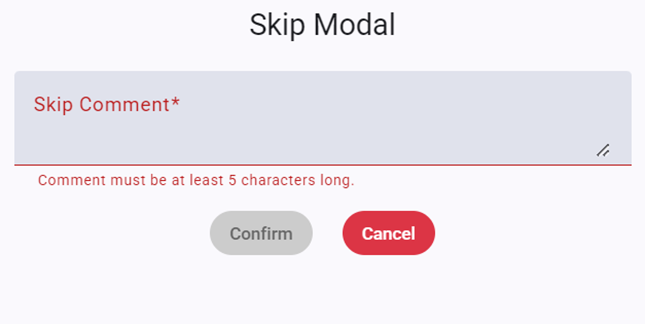
La fenêtre « Skip Modal » ci-dessous va apparaître. Un « Skip Comment » est requis. Écris le commentaire dans le champ (minimum de 5 caractères), puis clique gauche sur le bouton « Confirm ». Le bouton « Confirm » sera actif (et deviendra vert) une fois le minimum de caractères saisi. Pour annuler le processus, clique gauche sur le bouton rouge « Cancel ». (Comme ci-dessous)
Si tu remarques qu’un document vient tout juste d’être mal classé, tu peux utiliser la flèche du menu déroulant « Reclassify Document » pour choisir la bonne catégorie, puis cliquer avec le bouton gauche sur le bouton « Approve » situé au bas de l’écran. Dans l’exemple ci‑dessous, le document en cours de vérification avait été classé comme « Work Order », mais il a été déterminé que le document était en fait un « Bill of Lading ».


Rejeter un document- Si un document ne passe pas la vérification, il devrait être « Rejected ». Quand tu affiches le document, clique avec le bouton gauche sur le bouton rouge « Reject » situé au bas de la page. (Comme ci‑dessous)
La fenêtre « Rejection Modal » ci‑dessous va apparaître.
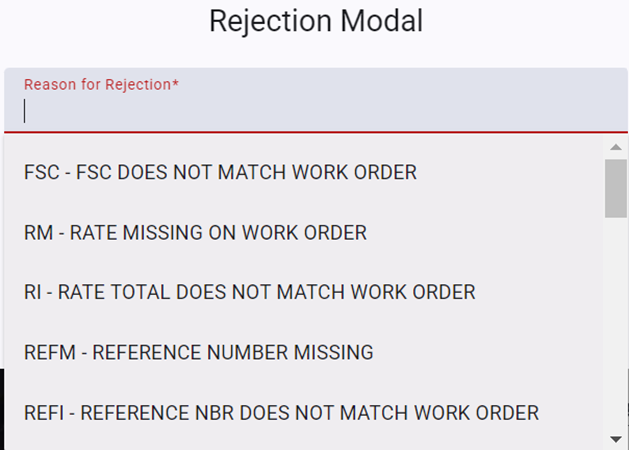
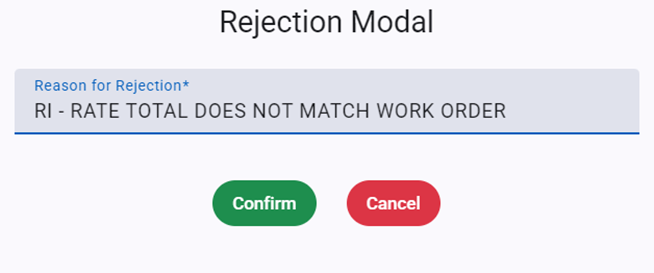
Commence à taper la raison du refus dans le champ « Reason for Rejection* » pour trouver le code voulu ou utilise le menu déroulant pour le repérer et le sélectionner. Une fois qu’une Reason a été sélectionnée, clique avec le bouton gauche sur le bouton « Confirm ». Sinon, clique avec le bouton gauche sur le bouton « Cancel » pour retourner à l’écran précédent. (Comme ci‑dessous)
Clique avec le bouton gauche sur l’onglet « Comments » quand un Pro est sélectionné pour voir et confirmer la raison du refus de ce document. (Comme ci‑dessous)


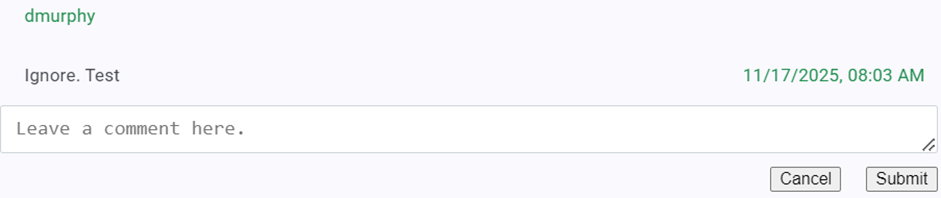
Tu peux ajouter des commentaires dans le champ « Leave a comment here » ci-dessus, puis cliquer avec le bouton gauche sur le bouton « Submit ». Les commentaires ne sont pas obligatoires. (Exemple ci-dessous)