Pour apporter des modifications à un appel d'offres EDI, commencez par le sélectionner en cliquant avec le bouton gauche de la souris dans la case à gauche de la ligne. Ensuite, cliquez avec le bouton gauche sur « Modifier" » dans la « Barre d'actions" ». (Comme ci-dessous) Rappel: Cliquer avec le bouton gauche sur le bouton « Mettre à jour" » lors de la consultation d'un appel d'offres EDI permettra également d'apporter des modifications.

En mode « Modifier" », l'utilisateur peut « Refuser" », « Ignorer" » ou « Accepter" » l'appel d'offres. Le bouton d'action « Rétablir" » ne devient disponible que si l'appel d'offres a été refusé ou annulé. (Comme ci-dessous)

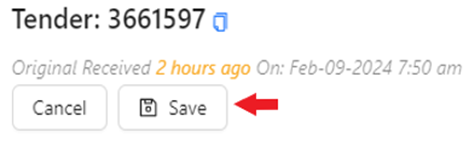
Mettez à jour toute information applicable. Les champs de la feuille de calcul qui sont « grisés » ne permettront pas de modifications. Une fois les modifications apportées, cliquez avec le bouton gauche de la souris sur le bouton « Enregistrer» situé sous « Appel d'offres # » en haut à gauche de l'écran. (Comme ci-dessous)
REMARQUE: Pour abandonner le processus de modification ou de mise à jour, cliquez avec le bouton gauche de la souris sur le bouton « Annuler» ci-dessus. Le message suivant s'affichera. Cliquez avec le bouton gauche de la souris sur le bouton bleu « OK» pour confirmer que les modifications apportées ne seront pas enregistrées et pour quitter le mode « Modifier». Cliquez avec le bouton gauche de la souris sur le bouton « Annuler» pour revenir au mode « Modifier». Le même
message s'affichera si vous cliquez avec le bouton gauche de la souris sur le « X» en haut à droite de l'écran. (Également comme ci-dessous)

Informations supplémentaires sur la section:
Dans la section « Emplacements" » d'un appel d'offres EDI, pour « Expéditeur" » et « Destinataire" », l'affichage par défaut vous montrera les informations reçues du client en rouge. (Voir l'exemple ci-dessous)
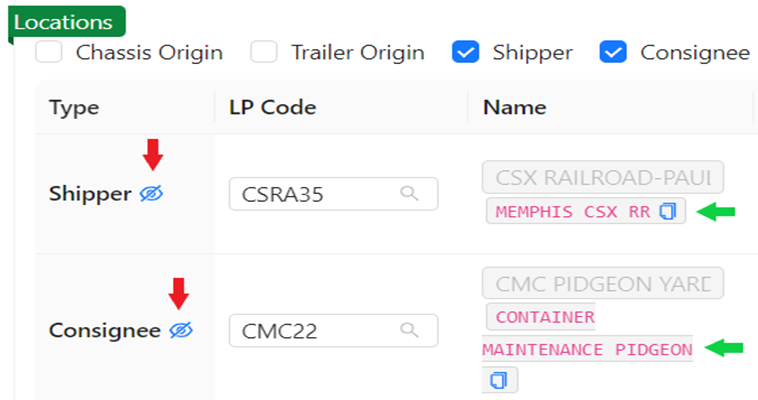

Les six (6) « Emplacements" » ci-dessous seront tous sélectionnés et affichés par défaut. Si vous souhaitez afficher moins d'« Emplacements" », cliquez avec le bouton gauche de la souris dans la case à gauche pour désélectionner cet emplacement. (Voir ci-dessous)

REMARQUE : Les « Emplacements" » que vous sélectionnez deviendront votre affichage par défaut à l'avenir et jusqu'à ce que vous les changiez.
Les champs d'emplacement utilisent la saisie semi-automatique. Pour localiser un profil d'emplacement spécifique, cliquez à gauche dans le champ et commencez à taper le nom du client, la ville ou le code LP lui-même. Tous les résultats correspondant aux informations de recherche saisies s'afficheront. Le cas échéant, cliquez à gauche sur une ligne LP affichée pour mettre à jour. (Voir l'exemple ci-dessous)
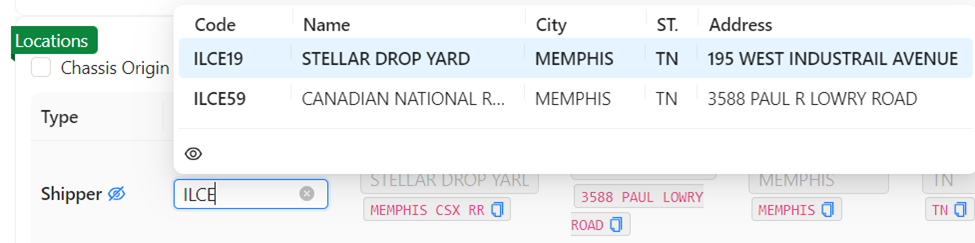
Vous pouvez également cliquer à gauche sur le bouton bleu « copier» situé à droite des informations EDI du client et le coller dans le champ « Code LP» pour rechercher les codes LP actifs. (Comme ci-dessous)

Au lieu de sélectionner un appel d'offres EDI et de cliquer à gauche sur « Modifier» dans la barre d'actions pour effectuer une édition « plus approfondie », une fonction « Édition rapide» est disponible en double-cliquant à gauche sur une ligne d'appel d'offres EDI. La ligne deviendra bleue et certains champs deviendront modifiables. (Voir l'aperçu abrégé ci-dessous)

Une fois que des champs ont été mis à jour, cliquez avec le bouton gauche de la souris sur le bouton « Enregistrer" dans la « Barre d'actions". (Comme ci-dessous)

« MODIFICATION EN MASSE »
Plus d'une ligne d'appel d'offres EDI peut être modifiée à la fois. D'abord, sélectionnez la case à gauche de la ou des ligne(s) d'appel d'offres EDI. Ensuite, cliquez avec le bouton gauche de la souris sur le bouton « Modifier" sur la « Barre d'actions". (Comme ci-dessous)

La feuille de calcul ouvrira les lignes sélectionnées pour être modifiées. Notez que plusieurs champs peuvent être modifiés dans différentes lignes avant l'enregistrement.
CONSEIL: Pour naviguer plus rapidement entre les champs de ligne, maintenez enfoncée la touche "CTRL" et utilisez les flèches directionnelles du clavier pour vous déplacer à gauche et à droite dans une ligne d'appel d'offres ou vers le haut et vers le bas pour accéder à une autre ligne.
Les utilisateurs peuvent également mettre à jour plusieurs lignes dans la même colonne avec les mêmes données. Par exemple, si l'identifiant utilisateur du CSR devait être mis à jour dans 3 (trois) dossiers, tapez d'abord (ou sélectionnez dans le menu déroulant le cas échéant) les nouvelles données dans le champ de la première ligne d'appel d'offres EDI. Ensuite, cliquez avec le bouton gauche de la souris sur le bouton "Mettre à jour tout" sur la "Barre d'actions" qui est maintenant active. (Comme ci-dessous)
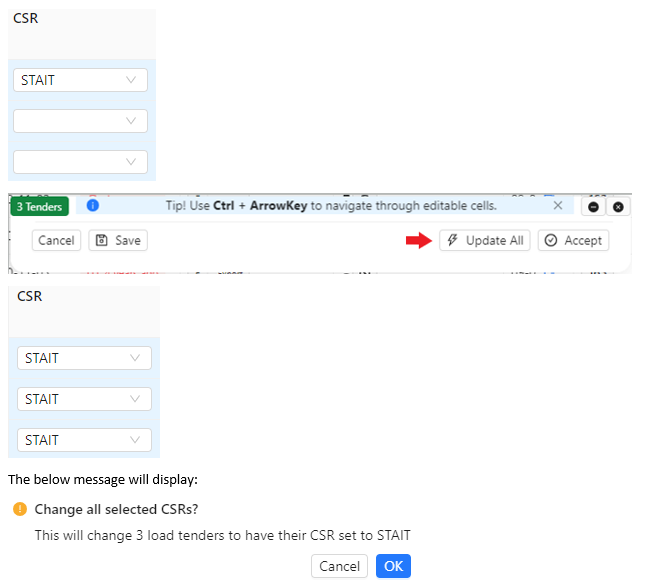
Cliquez avec le bouton gauche de la souris sur le bouton "Annuler" pour revenir à la modification. Cliquez avec le bouton gauche de la souris sur le bouton bleu "OK" pour exécuter la modification.
Enfin, cliquez avec le bouton gauche de la souris sur le bouton "ENREGISTRER" sur la "Barre d'actions" pour enregistrer la modification!
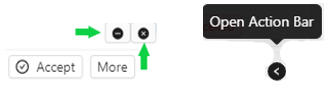
NOTE AJOUTÉE: Pour MASQUER ou réduire la "Barre d'actions", cliquez avec le bouton gauche sur le symbole "-" situé en haut à droite de la "Barre d'actions". Pour AFFICHER la "Barre d'actions", cliquez avec le bouton gauche sur la flèche gauche "Ouvrir la barre d'actions" visible en bas à droite de la feuille de calcul. Pour fermer la "Barre d'actions" et "désélectionner" tout appel d'offres, cliquez avec le bouton gauche sur le "x" en haut à droite de la "Barre d'actions". (Tout comme ci-dessous)