Directives pour le rapport d’erreur de rafraîchissement de commande DNI
D’abord, tu vas exécuter le rapport PBI de DNI. Ensuite, exporte-le dans un fichier Excel, puis enregistre une copie du fichier sur ton PC ou ton portable.
Le nom du dossier FTP est : SWS_Bulk_Rate_Synch_Drop
Les utilisateurs peuvent ajouter ce fichier de dépôt sur leur PC ou portable (pense au fichier de dépôt GOES).
Une fois que tu as enregistré le fichier Excel, ouvre l’explorateur de fichiers, trouve le fichier Excel et fais-le glisser dans le dossier FTP.
REMARQUE: Une fois déposé, il sera traité la même journée à 21 h.
Tu peux seulement déposer 1 fichier par jour
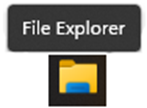
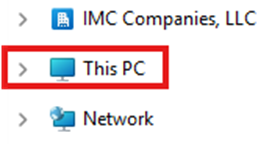
Étape 1 : Ouvre l’explorateur de fichiers, puis clique sur « Ce PC ». (Comme ci-dessous)
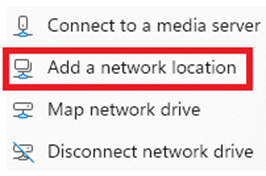
Étape 2 : Dans le ruban en haut, clique sur le menu à trois points (ou sur l’onglet « Ordinateur » dans les anciennes versions), puis clique sur « Ajouter un emplacement réseau ». (Comme ci-dessous)

Étape 3 : Clique sur le bouton « Suivant » dans l’assistant. (Comme ci-dessous)
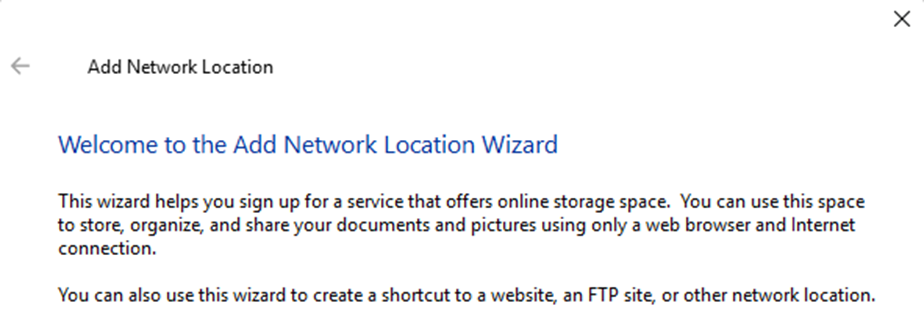
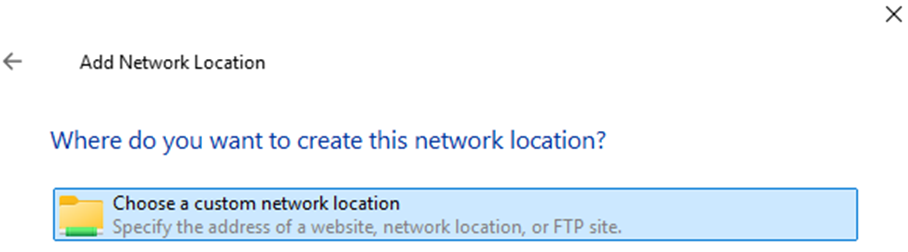
Étape 4 : « Choisir un emplacement réseau client » devrait être la valeur par défaut sous « Où veux-tu
créer cet emplacement réseau? » (comme ci-dessous) Clique sur le bouton « Suivant ».
Étape 5 : Dans le champ « adresse internet ou réseau », entre l’adresse du serveur FTP ci-dessous :
ftp://PRIAPINT01P.iilogistics.com//SWS_Bulk_Rate_Synch_Drop
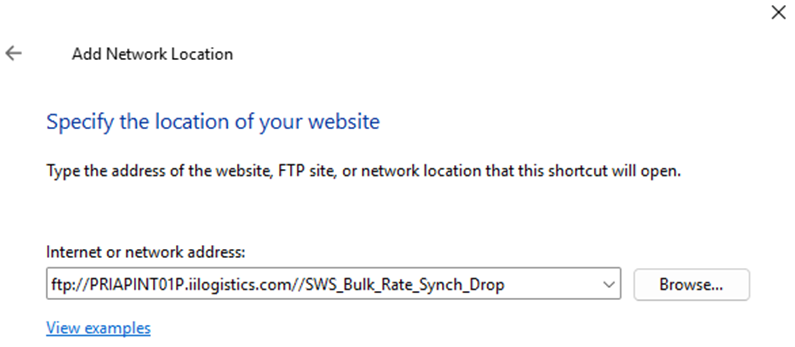
Clique sur le bouton « Suivant ». (Comme ci-dessous)
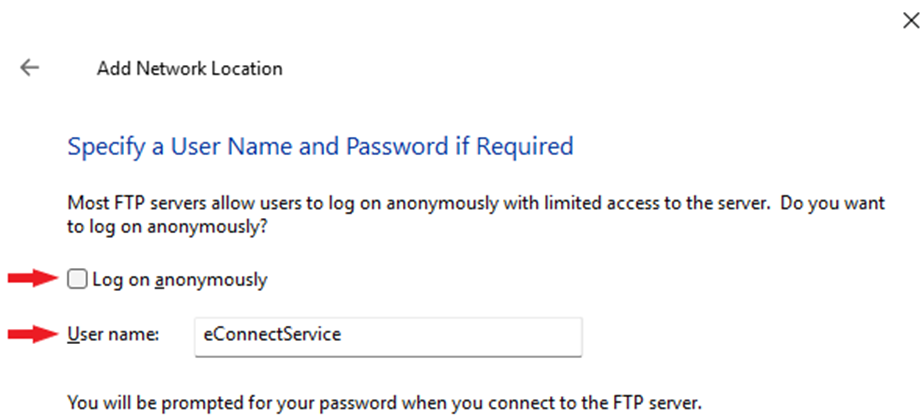
Étape 6 : Décoche la case « Log on anonymously » puis écris eConnectService dans le champ « User name ». (Comme ci‑dessous)
Clique sur le bouton « Next ». (Comme ci‑dessous)
L’écran ci‑dessous va s’afficher :
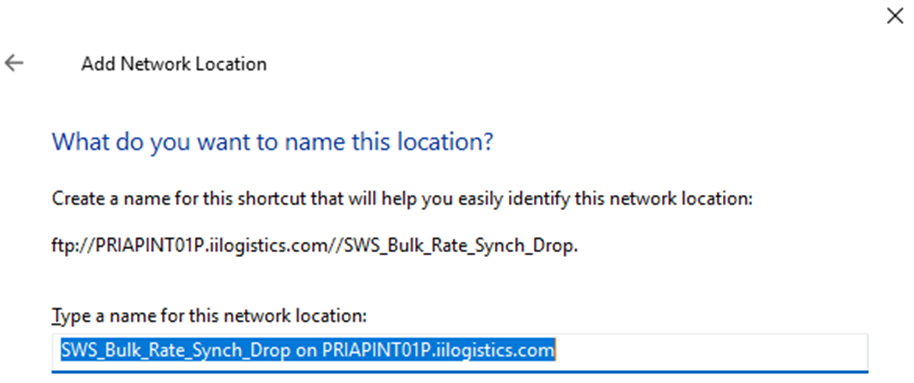
Clique sur le bouton « Next ». (Comme ci‑dessous)
Étape 7 : Le message ci-dessous va s’afficher. Décoche la case ci-dessous si tu ne veux pas ouvrir le fichier de dépôt après avoir terminé le processus de création. (Comme ci-dessous)
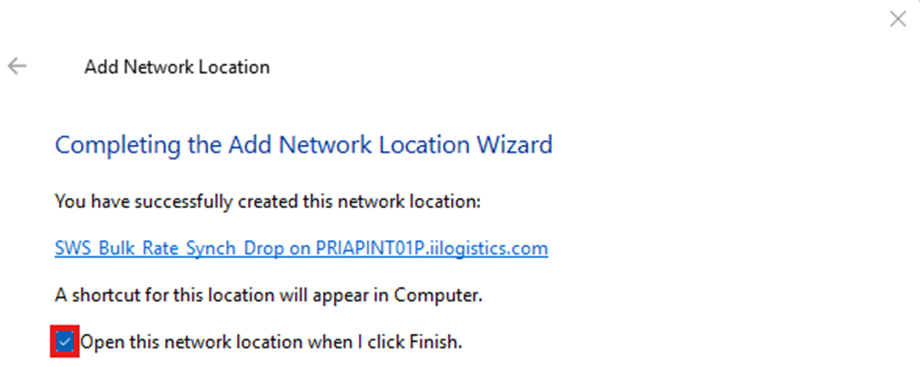
Clique sur le bouton « Terminer ». (Comme ci-dessous)

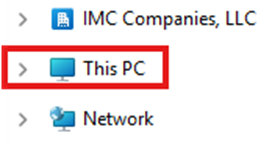
Une fois que le fichier de dépôt a été ajouté, clique sur « Ce PC ». Le fichier de dépôt nouvellement créé va s’afficher comme
ci-dessous sous « Emplacements réseau ».
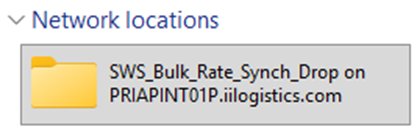
Étape 8 : Double-clique gauche sur le fichier de dépôt. Un écran de connexion s’affichera et demandera de saisir un mot de passe. (Comme ci-dessous)
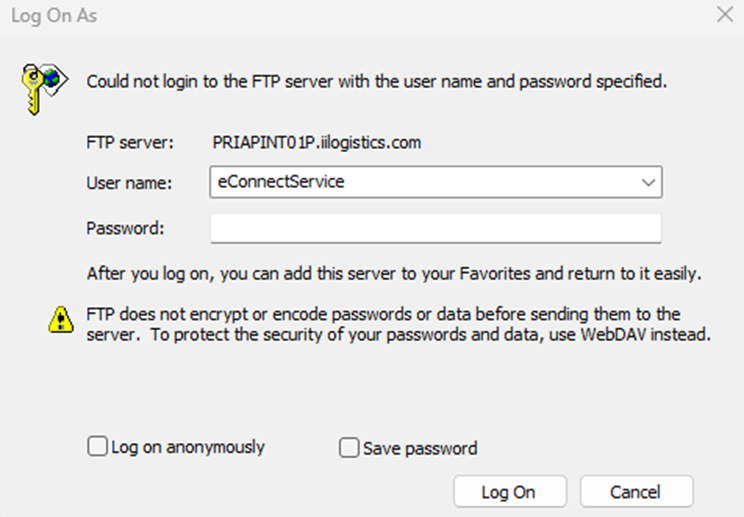
Pour obtenir un mot de passe, envoie un courriel à [email protected] ou ouvre un billet One Support.
REMARQUE: La saisie du mot de passe est requise une seule fois.
Étape 1 : Double-clique gauche sur le fichier de dépôt. (Comme ci-dessous)
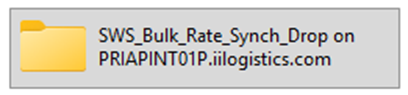
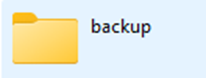
Étape 2 : Le sous-dossier « backup » ci-dessous va s’afficher. Avec le filtre « backup » affiché, dépose le fichier Excel sauvegardé n’importe où sur la page.