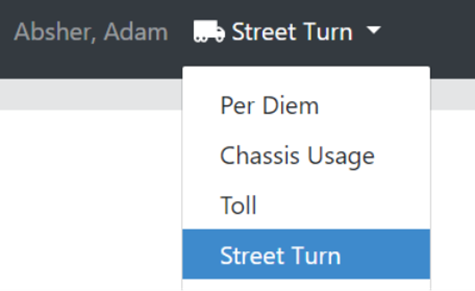
Pour trouver le tableau de bord des factures « Street Turn », clique sur le menu déroulant du type de facture à partir de la page d’accueil EMP et sélectionne « Street Turn ». (Comme ci-dessous)
Comment ajouter des factures Street Turn
Il y a deux façons d’ajouter des factures MSC Street Turn :
Traitement par courriel :
Adresse courriel – DL-IMCC-EMR-ST-INVOICE
Objet – MSCST
Corps – Taper MSCST et joindre la facture PDF
Téléversement manuel
Lors du téléversement manuel, les utilisateurs peuvent utiliser deux chemins différents dans le flux de téléversement manuel (un avec la feuille de calcul de facture non standard et un avec PDF seulement).
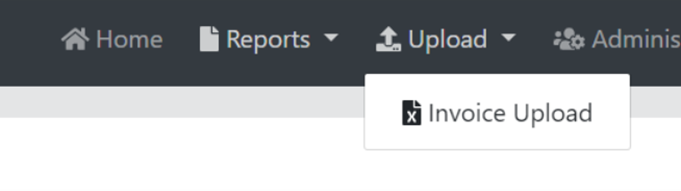
Pour le premier exemple, supposons que l’utilisateur remplisse le gabarit de facture non standard (XLSX). D’abord, va à l’écran Invoice Upload. (Comme ci-dessous)
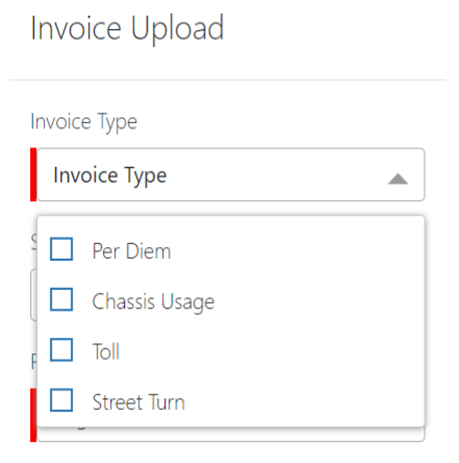
Ensuite, sélectionne « Street Turn » à partir du menu déroulant « Invoice Type ». (Comme ci-dessous)
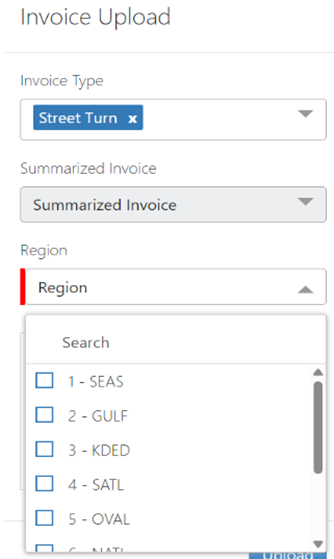
Ensuite, sélectionne la « Region » appropriée dans la liste déroulante Region. (Comme ci-dessous)
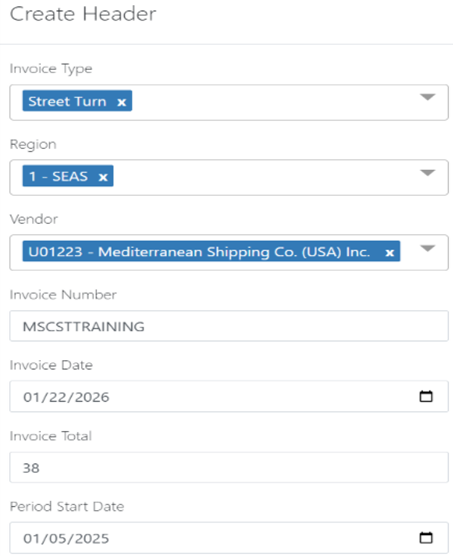
Une fois qu’une Region est sélectionnée, le formulaire “Create Header” ci‑dessous va s’afficher. Remplis tous les champs rouges (obligatoires), puis clique sur Add.
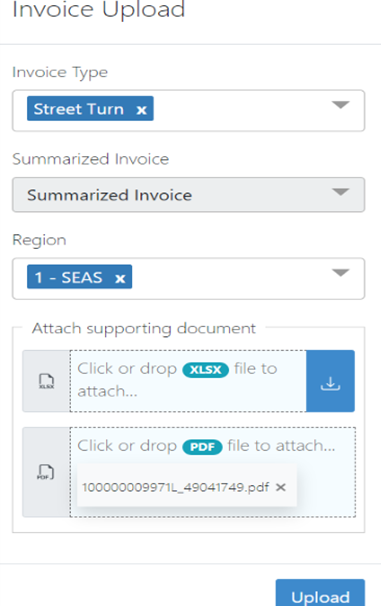
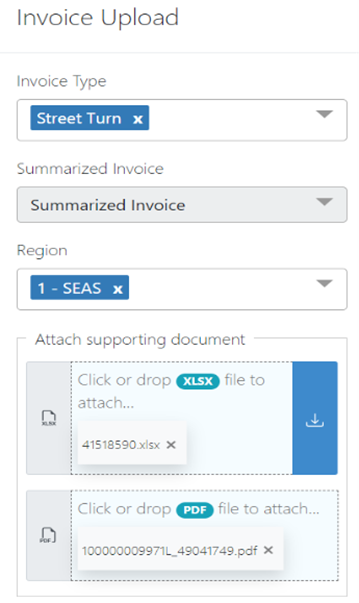
L’utilisateur va être renvoyé à la page d’accueil “Invoice Upload”. À partir d’ici, joins le gabarit XLSX non-standard et la facture PDF. Ensuite, clique sur Upload.
Si l’utilisateur n’a pas rempli le gabarit de facture non-standard et qu’il a seulement la facture PDF, suis les instructions ci‑dessous :
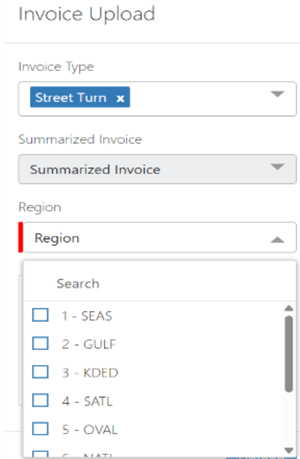
Sélectionne “Street Turn” dans la liste déroulante “Invoice Type” et sélectionne la “Region” dans la liste déroulante Region. (Comme ci‑dessous)
Quand l’utilisateur choisit une région, il verra le formulaire « Create Header » ci-dessous. Remplis tous les champs rouges (obligatoires), puis clique sur le bouton « Add line item (optional)”. (Comme ci-dessous)
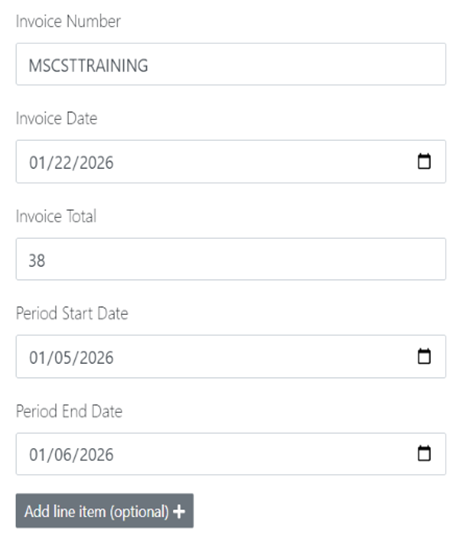
Les utilisateurs verront ensuite le formulaire « Create Line Item » ci-dessous. Remplis tous les champs rouges obligatoires. Une fois terminé, clique sur le bouton « Create » au bas du formulaire. NOTE : Les données fournies sont ce que les utilisateurs verront à l’écran « Line Item Detail » une fois la facture téléversée.
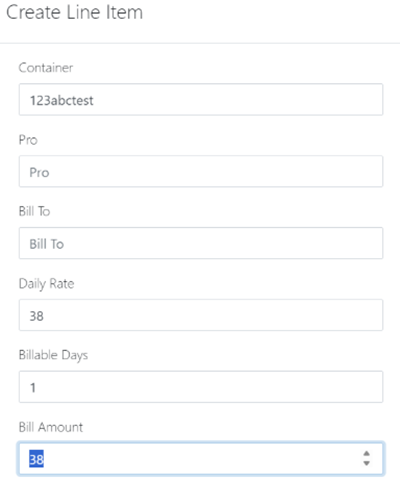
Ensuite, les utilisateurs seront renvoyés au formulaire « Create Header » mais avec le nouveau Line-Item créé qui sera présent. Clique sur le bouton « Add » pour continuer. (Comme ci-dessous)
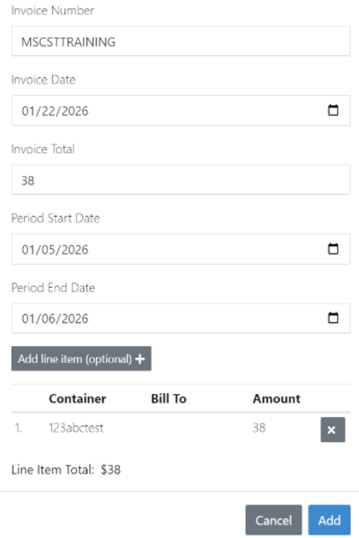
Finalement, les utilisateurs seront renvoyés à la page « Invoice Upload ». Les utilisateurs vont ensuite joindre le fichier PDF de la facture et cliquer sur le bouton « Upload ». (Comme ci-dessous)