FEUILLE DE TRAVAIL DU TSC
Attribution en masse automatique
Pour accéder à la feuille de travail du TSC à partir du menu principal de SWS, allez à Service à la clientèle, cliquez avec le bouton gauche sur Entrée de commande, puis cliquez avec le bouton gauche sur Feuille de travail.
Le bouton d'action « Attribution en masse automatique» dans la feuille de travail du TSC permet à l'utilisateur d'attribuer plusieurs conteneurs dans une « Pile intelligente» créée à un fournisseur ou transporteur externe.
Une fois qu'une « Requête en masse» a été créée, cliquez avec le bouton gauche sur le bouton d'action « Attribution en masse automatique» situé en haut à droite de l'écran. (Comme ci-dessous)
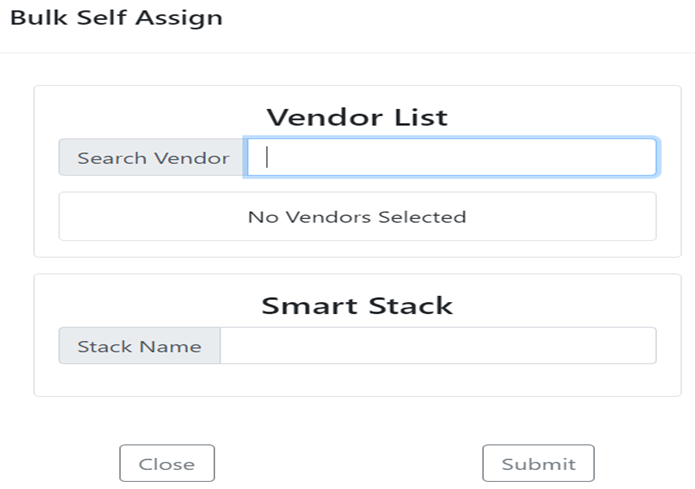
La fenêtre ci-dessous s'affichera :
REMARQUE: Pour utiliser la fonction « Attribution en masse automatique», une « Pile intelligente», ainsi que les fournisseurs admissibles et les numéros de conteneur inclus dans la « Pile intelligente», doivent être créés au préalable en naviguant vers le Menu principal SWS>Service à la clientèle>Utilitaires>Maintenance de la pile intelligente
Dans le champ « Rechercher un fournisseur», tapez soit le Code du fournisseur, soit le Nom du fournisseur pour localiser le bon enregistrement. Ce champ utilise la saisie anticipée et se remplira en fonction des données saisies. Cliquez sur la sélection en bleu une fois confirmée. Ensuite, dans le champ « Nom de la pile», tapez le nom de la « Pile intelligente» créée dans l'écran Maintenance de la pile intelligente mentionné ci-dessus et sélectionnez également cette option. (Voir l'exemple ci-dessous)
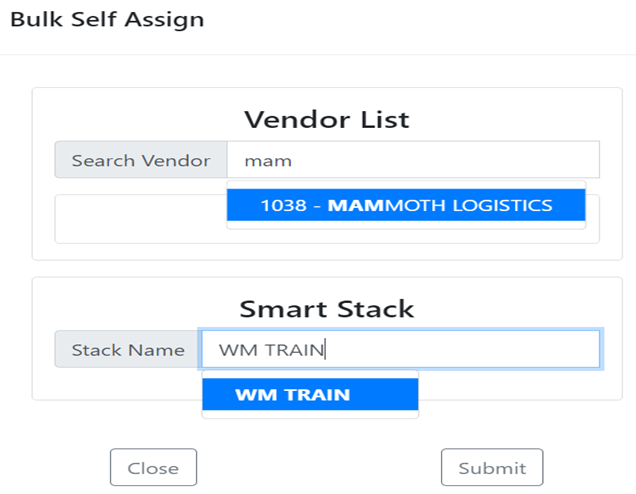
REMARQUE: Cliquez avec le bouton gauche sur le bouton « Fermer» pour annuler le processus « Attribution en masse automatique». Cliquez avec le bouton gauche sur le bouton « Soumettre» pour exécuter le processus et passer à l'étape suivante. (Comme ci-dessus)
Once the “Submit” button has been selected, a reminder message will display. (See example below)
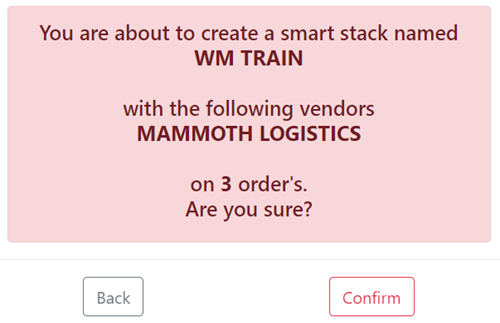
NOTE: Left click on the “Back” button to return to the previous screen. Left click on the “Confirm” button to execute the “Bulk Self Assign” process.
If the correct steps were followed in Smart Stack Maintenance, the system should return a “All Orders Updated’ message. (See example below)
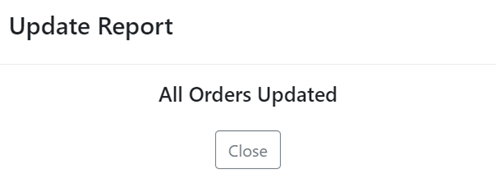
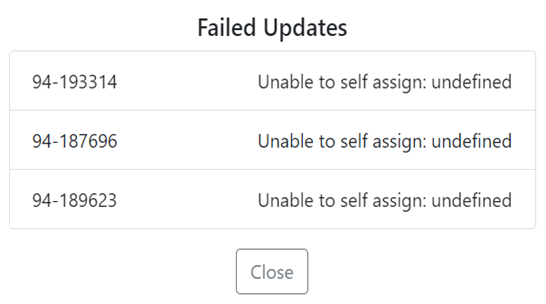
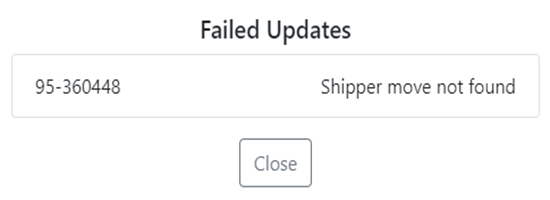
If there are “Failed Updates”, a system message will display the Pro # and reason for the failure. The user must fix the errors before attempting “Bulk Self Assign” again. (See examples below)