La fonction Notes F5 permet aux utilisateurs de consulter et de gérer les notes associées aux commandes liées à un numéro PRO. Les notes sont organisées par type de note et offrent un emplacement centralisé pour les instructions opérationnelles, les communications du service à la clientèle, les notes de facture et les informations relatives à l'expédition.
Important : L'onglet Notes F5 n'est pas disponible tant qu'un numéro PRO n'a pas été interrogé.
Utilisez la fonction Notes F5 pour :
Consulter les notes existantes associées à une commande
Consulter les communications du service à la clientèle
Consulter les instructions d'expédition
Consulter les notes qui peuvent s'imprimer sur une facture
Ajouter de nouvelles notes en Mode Mise à jour
Avant que la fonction Notes soit disponible, vous devez d'abord interroger un numéro PRO existant.
Une fois qu'un PRO a été récupéré avec succès, l'onglet Notes (F5) apparaît dans la section supérieure gauche de l'écran de commande. (Comme ci-dessous)
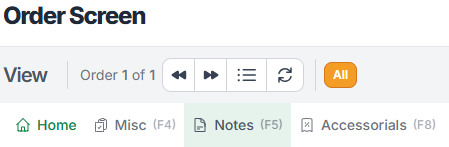
Pour ouvrir la fenêtre Notes :
Appuyez sur F5 sur votre clavier, ou
Cliquez avec le bouton gauche sur l'onglet Notes (F5)
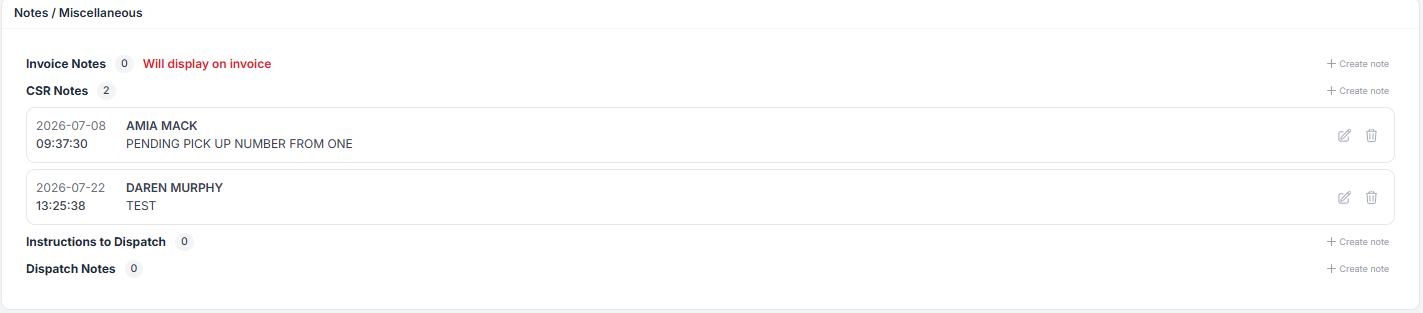
La fenêtre Notes s'ouvre et affiche toutes les catégories de notes disponibles associées à la commande. (Comme ci-dessous)
Pour fermer la fenêtre Notes :
Appuyez sur F5 à nouveau, ou
Cliquez à gauche sur l'onglet Notes (F5) à nouveau
Le panneau Notes se ferme et vous ramène à l'écran de commande.
La fenêtre Notes contient plusieurs catégories de notes différentes :
Les notes entrées dans cette catégorie sont imprimées sur la facture du client.
Notes générales du service à la clientèle associées à la commande.
Instructions opérationnelles destinées aux chauffeurs ou aux fournisseurs externes. (Les notes de cette section s'afficheront dans Power Direct et sur le bon de livraison du fournisseur (B.L.) pour les déménagements courtés)
Notes supplémentaires liées à la répartition qui peuvent être utilisées lors de la gestion et de la planification des commandes.
REMARQUE: Un compteur apparaît à côté de chaque type de note indiquant le nombre de notes actuellement stockées pour cette catégorie.
Remarque : Les nouvelles notes ne peuvent être ajoutées que lorsque la commande est en Mode de mise à jour.
Dans la fenêtre Notes, trouvez la catégorie de note où vous souhaitez ajouter une note.
Les exemples incluent :
Notes du représentant du service à la clientèle
Instructions à la répartition
Notes de répartition
Notes de facture
Cliquez avec le bouton gauche sur + Créer une note situé à droite du type de note. (Comme ci-dessous)

Un champ de saisie de texte apparaît sous le type de note sélectionné.
Tapez les informations de note souhaitées dans le champ fourni. (Comme ci-dessous)

Après avoir entré la note :
Cliquez à gauche sur l'icône Enregistrer (+) pour enregistrer la note.
Cliquez à gauche sur l'icône Annuler (X) pour abandonner la note sans l'enregistrer. (Comme ci-dessous)

Si une note a été entrée précédemment, des icônes d'action apparaîtront à droite de la note.
Les actions disponibles incluent :
Modifier la note – Modifier une note existante.
Supprimer la note – Supprimer une note de la commande. (Comme ci-dessous)

Seuls les utilisateurs disposant des autorisations appropriées doivent modifier ou supprimer les notes existantes.