Liste de vérification quotidienne:
Feuille de travail d'appel d'offres de chargement (LTW)
Vérifiez s'il y a des appels d'offres de chargement actifs ou en attente plusieurs fois par jour. À partir du menu principal de SWS, allez à Service à la clientèle>EDI>Appel d'offres de chargement (204) NOUVEAU
S'il existe des appels d'offres actifs, n'oubliez pas de mettre à jour le champ de fin de remorque {ainsi que tout autre champ d'écran de commande manquant) avant d'accepter tout appel d'offres pour éviter les mises à jour manuelles de l'écran de commande après l'acceptation de l'appel d'offres.
Feuille de travail du représentant du service à la clientèle
Ensuite, à partir du menu principal de SWS, allez à Service à la clientèle>Entrée de commande>Feuille de travail
1. Définissez votre filtre pour afficher la Division 64 et l'État de la commande de Non libérée.
2. Utilisez le bouton d'action « Bulk Release» pour libérer les commandes qui viennent d'être créées à partir du LTW.
3. Ajustez votre filtre pour afficher un Order Status de Ready.
4. Utilisez le bouton d'action « Bulk PrePull» et entrez le code LP de l'installation de transbordement pour mettre à jour les mouvements d'équipement sur la ou les commande(s).
Écran de courtage/commande
À partir du menu principal de SWS, allez à Customer Service>Order Entry>Order
Interrogez les commandes nouvellement libérées maintenant en statut « Ready». En mode « Update», utilisez la fonction F9 pour insérer/ajouter un « NF» (arrêt non fixe) avec le code LP de l'entrepôt de transbordement entre les arrêts SH et CN déjà présents. (Voir l'exemple ci-dessous)

Ensuite, mettez à jour manuellement les mouvements d'équipement. La première étape devrait être correcte : une étape chargée du Port/Rail vers l'installation de transbordement. La deuxième étape devrait être mise à jour pour un mouvement de résiliation d'équipement vide de l'installation de transbordement vers le Port/Rail. La troisième étape (dernier kilomètre) devrait être un mouvement chargé de l'installation de transbordement vers le Destinataire.
Écran ICB
À partir du menu principal de SWS, allez à Service à la clientèle>Entrée de commande>ICB.
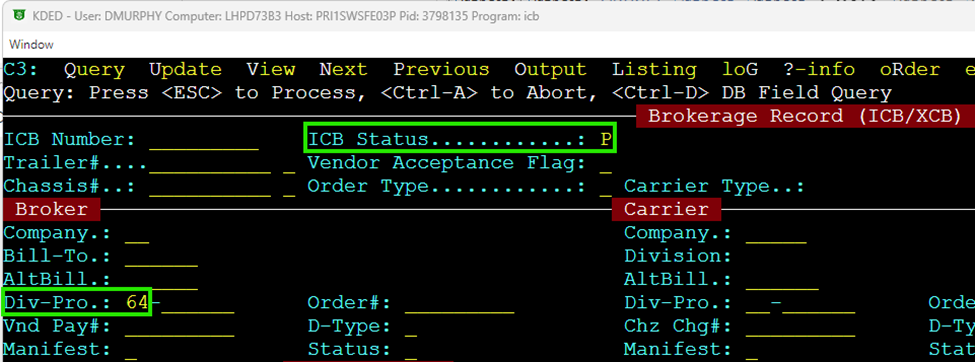
Vérifiez que les ICB ont été acceptés. Interrogez Div 64 du côté du courtier et Statut ICB de « P» pour « En attente ». (Comme ci-dessous) S'il y a des dossiers ICB toujours en attente après un délai raisonnable suivant le courtage, communiquez avec le terminal applicable pour accepter l'ICB.
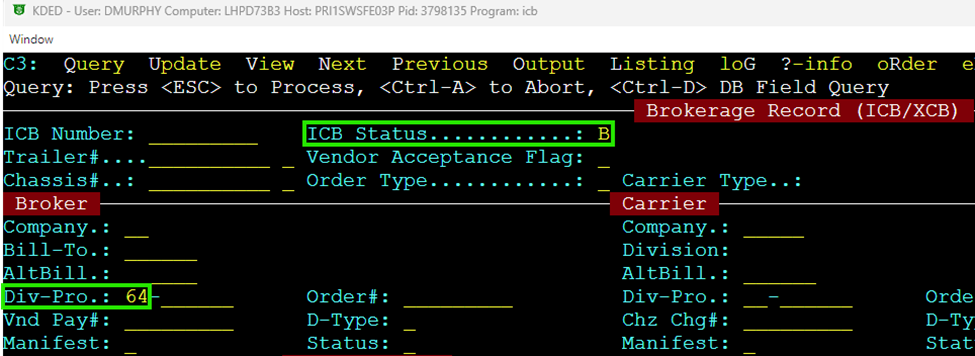
Vérifier les frais de transporteur En attente (comprend les dossiers à la fois ICB et XCB) qui nécessitent l'approbation du courtier. Interroger la Div 64 du côté du courtier et le statut ICB de « B" » pour « Courtier". (Comme ci-dessous)
Pour voir une ventilation des frais du transporteur, appuyez sur la touche F8. (Comme ci-dessous)
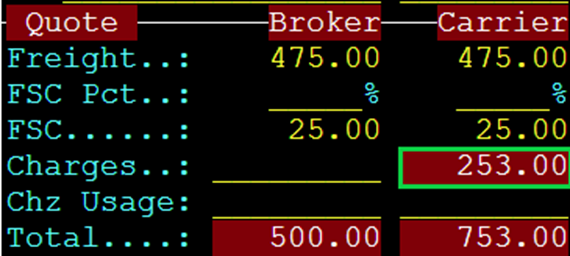

En attente Les frais du transporteur doivent être « Acceptés» ou « Refusés» dans l'écran ICB. REMARQUE : Si l'un des frais du transporteur est incorrect, TOUS les frais doivent être refusés, et le transporteur doit soumettre à nouveau soit dans l'écran Commande pour les ICB, soit dans IMCPower pour les XCB. En fin de compte, le Total des frais du transporteur DOIT correspondre au Total des frais du courtier.
Fin de la commande
Une fois que tous les frais du transporteur ont été acceptés ET que tous les frais supplémentaires ont été saisis/vérifiés dans F8, la commande peut être « Complétée» en utilisant l'option F6 dans l'écran Commande. Actuellement, deux mouvements d'équipement « fictifs » (trajets) doivent être ajoutés manuellement à Division 64 Pros avant de terminer :
Le quatrième trajet devrait être mis à jour en un trajet chargé de l'Expéditeur (Port/Rail) au Destinataire (client) en fonction des Arrêts de Commande sur le Pro. Le cinquième trajet devrait être un mouvement de retrait d'équipement vide du Destinataire vers le code LP de Résiliation de Remorque. Généralement, ce sera le même code LP que l'Expéditeur, mais il pourrait être différent. (Exemple ci-dessous)

Enfin, une fois que la Commande a été Complétée. Mettez à jour la commande avec un « N» dans le champ « InvHold». (Comme ci-dessous)

