La fenêtre modale de rendez-vous permet aux utilisateurs de définir ou de mettre à jour un rendez-vous de ramassage ou de livraison pour un déplacement d'équipement individuel directement à partir de l'écran de commande.
Les rendez-vous sont gérés au niveau du déplacement, ce qui permet à chaque étape d'une commande d'avoir ses propres détails de planification.
Lorsqu'aucun rendez-vous n'a été créé, le déplacement affichera une option + Rendez-vous. (Comme ci-dessous)
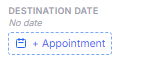
Ce que cela signifie :
Aucun rendez-vous n'est actuellement planifié
Vous pouvez sélectionner + Rendez-vous ou ouvrir la fenêtre modale pour en créer un
Lorsqu'un rendez-vous existe, le déplacement affichera l'heure ou la plage horaire planifiée.
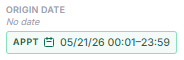
Ce que cela signifie :
Un rendez-vous a déjà été planifié pour ce déménagement
Vous pouvez mettre à jour votre rendez-vous en utilisant Reprogrammer ou le supprimer en utilisant Annuler le rendez-vous
Ouvrez l'écran de commande
Une fois qu'un pro a été interrogé et s'affiche, localisez le déménagement approprié dans la liste des déménagements en appuyant sur CTRL + M
Identifiez le bon mouvement dans la Liste des mouvements
Sélectionnez l'icône Rendez-vous (calendrier avec symbole plus) à côté de :
Enlèvement, ou
Livraison
La Fenêtre de rendez-vous s'ouvrira pour la section sélectionnée
En haut de la fenêtre, sélectionnez :
Enlèvement – pour planifier ou mettre à jour le rendez-vous d'enlèvement
Livraison – pour planifier ou mettre à jour le rendez-vous de livraison
Utilisez la section Fenêtre de rendez-vous pour configurer la plage de date et d'heure.
Date
Aujourd'hui – Définit la date du rendez-vous au jour actuel
Demain – Définit la date du rendez-vous au jour suivant
Incréments de temps
+1h, +4h, +8h, +24h – Ajoute du temps à la sélection actuelle
Filtres de temps
Matin, Après-midi, Soir – Applique des plages horaires prédéfinies
Type de temps
Toute la journée – Disponibilité sur toute la journée (12:00 AM – 11:59 PM)
Affaires – Heures d'affaires standard (définies par le système)
De
Date et heure de début de la plage de rendez-vous
À
Date et heure de fin de la plage de rendez-vous
Le système affiche un résumé de la plage sélectionnée sous ces champs.
Ce que cela montre :
Une plage de rendez-vous confirmée avec les heures de début et de fin
Des indicateurs de statut tels que Rendez-vous confirmé et Dates verrouillées
Des boutons d'action pour gérer le rendez-vous existant
De (Date/Heure)
Le début de la plage de rendez-vous. Requis pour planifier un rendez-vous.
À (Date/Heure)
La fin de la plage de rendez-vous. Doit être plus tard que l'heure « De ».
Indicateur de plage
Affiche la durée totale de la plage de rendez-vous (exemple : plage de 23h 58m).
Effacer
Supprime la sélection actuelle de la plage de rendez-vous.
NIP
Utilisé pour l'accès aux installations ou les exigences d'identification.
N° de référence
Référence client ou établissement associée au rendez-vous.
Réservation
Détails de réservation ou de confirmation fournis par l'établissement.
Remarque
Champ de texte libre pour les instructions supplémentaires ou le contexte.
Code de raison
Identifie pourquoi le rendez-vous a été créé ou mis à jour. Utilisé pour le suivi ou la génération de rapports.
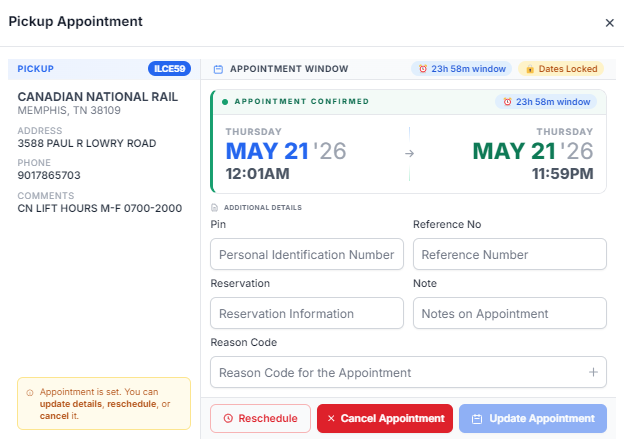
Lorsqu'un rendez-vous est déjà fixé, la fenêtre modale offre des actions supplémentaires :
Reprogrammer
Met à jour l'heure du rendez-vous existant
Remarque : Pour certains clients EDRAY (p. ex., Wal-Mart, Bob's), un code de raison est requis lors de la reprogrammation d'un rendez-vous en raison d'une exception de service. Assurez-vous de sélectionner un code de raison approprié avant d'enregistrer.
Annuler le rendez-vous
Supprime le rendez-vous du déménagement
Mettre à jour le rendez-vous
Enregistre les modifications apportées aux détails du rendez-vous
Sélectionnez Planifier un rendez-vous (ou Mettre à jour le rendez-vous si vous modifiez)
Le rendez-vous est appliqué au déplacement sélectionné
L'heure mise à jour s'affiche dans la Liste des déplacements
Les rendez-vous s'appliquent aux déplacements individuels, non à la commande entière
Assurez-vous que le bon trajet de prise en charge ou de livraison est sélectionné avant d'enregistrer
Utilisez les options de sélection rapide pour réduire la saisie manuelle si possible
Vérifiez toujours la fenêtre De/À avant de planifier
Après l'enregistrement :
L'heure du rendez-vous est mise à jour dans la Liste de déplacement
La Prise en charge ou la Livraison correspondante affiche le nouvel horaire
Les mises à jour sont immédiatement disponibles pour utilisation opérationnelle
