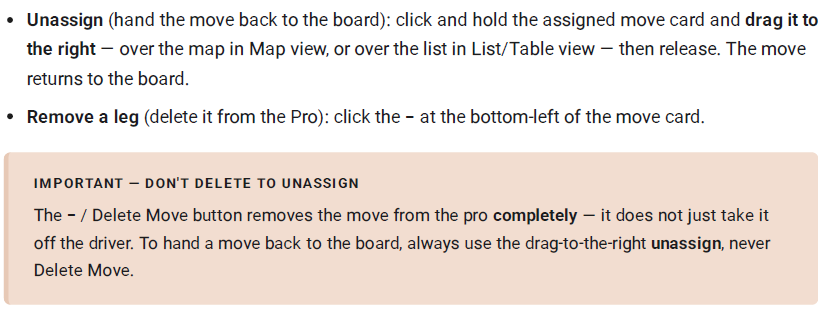
Une fois vos filtres configurés, ce sont les actions que vous utiliserez toute la journée. Certaines d'entre elles se ressemblent mais font
des choses très différentes, donc ça vaut la peine de les clarifier dès le départ.
Sélectionnez d'abord le chauffeur dans la liste des chauffeurs, puis :

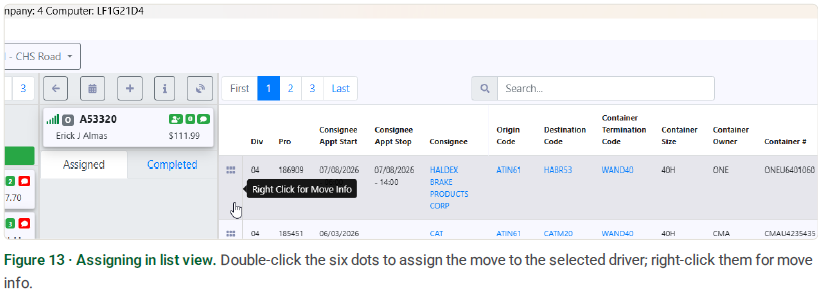
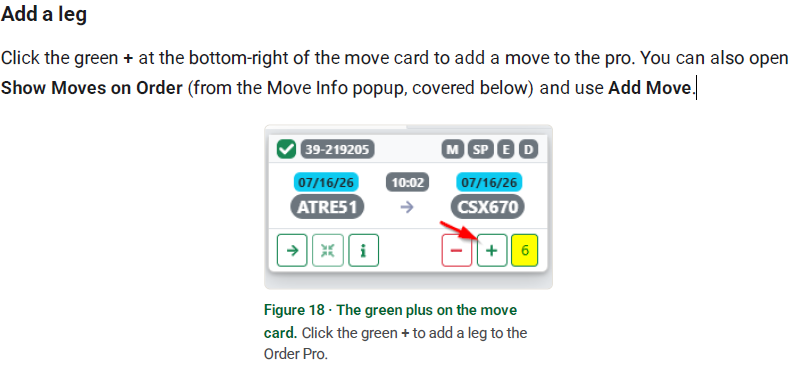
Lorsque vous assignez un déplacement qui a d'autres étapes non assignées, la fenêtre contextuelle Moves On Order apparaît. Cochez l'étape (ou les étapes) que vous assignez au chauffeur et cliquez sur Assign; ajoutez d'autres étapes avec le + vert si nécessaire.
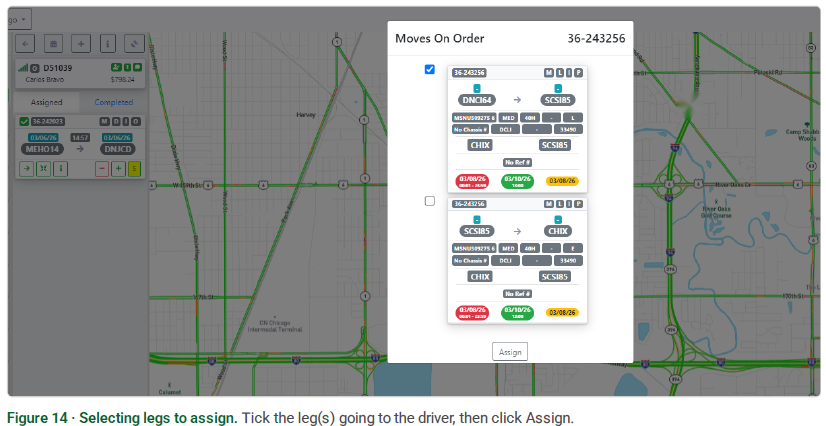
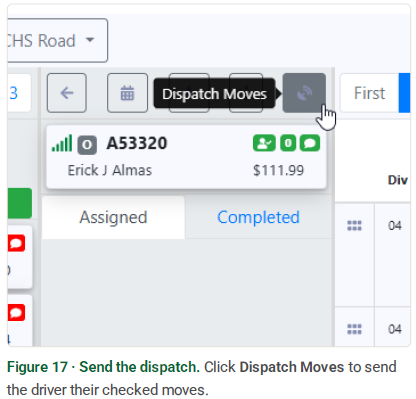
Chaque déplacement que vous assignez est configuré pour partir par défaut — vous verrez une coche dans la case en haut à gauche de sa carte, et lorsque vous envoyez la dépêche au chauffeur, les déplacements cochés sont ceux qui sont transmis. Pour empêcher un déplacement de partir — il n'est pas prêt, ou vous aviez seulement l'intention de le préparer sur le chauffeur — décochez sa case avant d'envoyer. Le déplacement reste assigné au chauffeur; il ne sera simplement pas dépêché jusqu'à ce que vous le cochiez à nouveau.
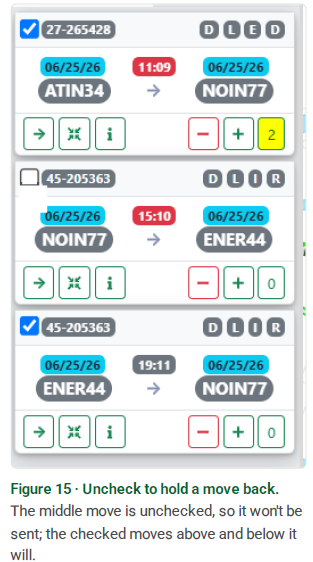

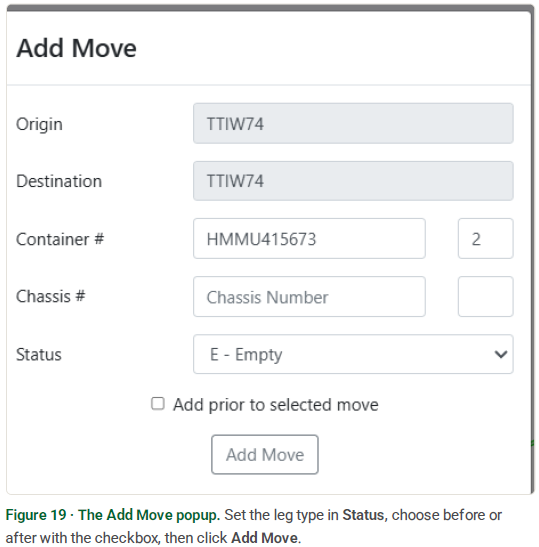
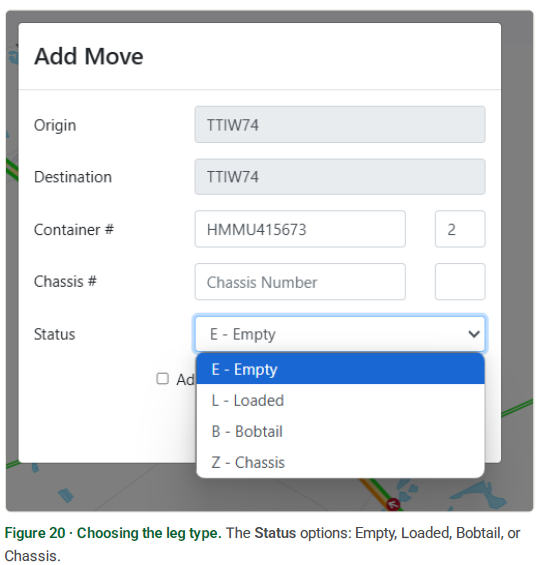
La fenêtre contextuelle Ajouter un mouvement s'ouvre. Définissez le Statut au type de segment que vous ajoutez — E - Vide, C - Chargé, B - Bobtail, ou Z - Châssis — puis utilisez la case à cocher Ajouter avant le mouvement sélectionné pour placer le nouveau segment avant ou après le mouvement actuel. Cliquez sur Ajouter un mouvement pour l'enregistrer au Pro.
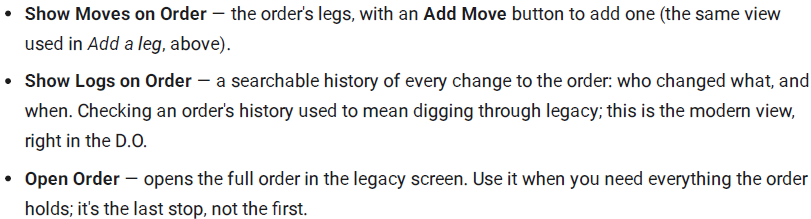
La boîte numérotée à la fin de la rangée contient les notes de la commande — quand elle est jaune avec un nombre, il y a des notes sur la commande.
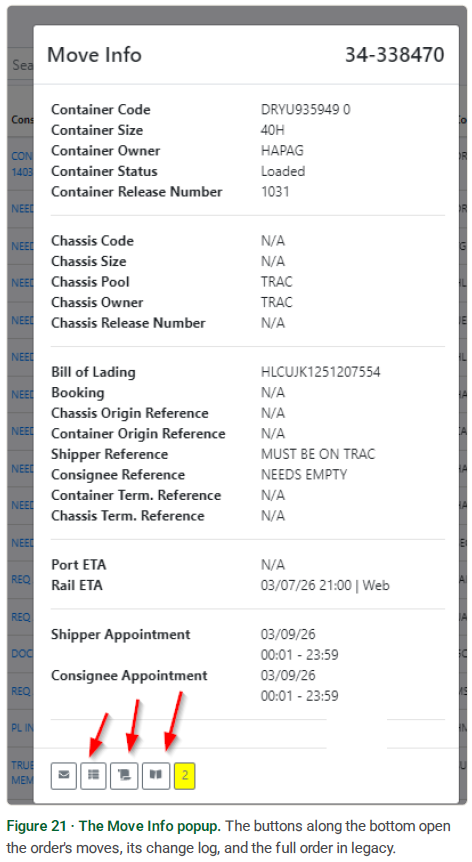
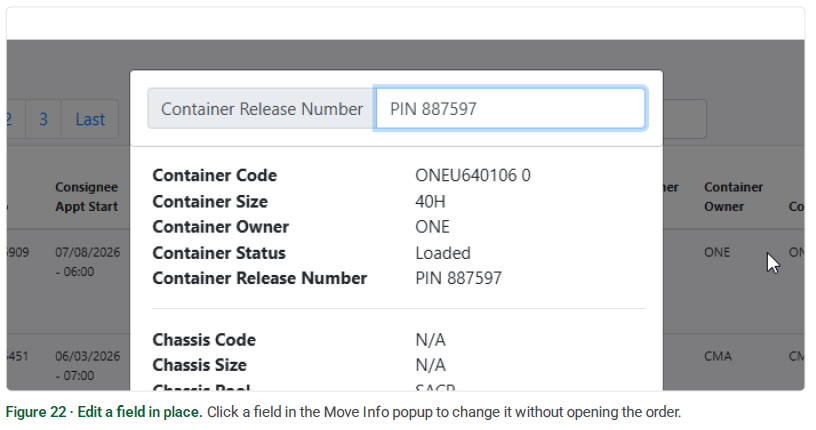
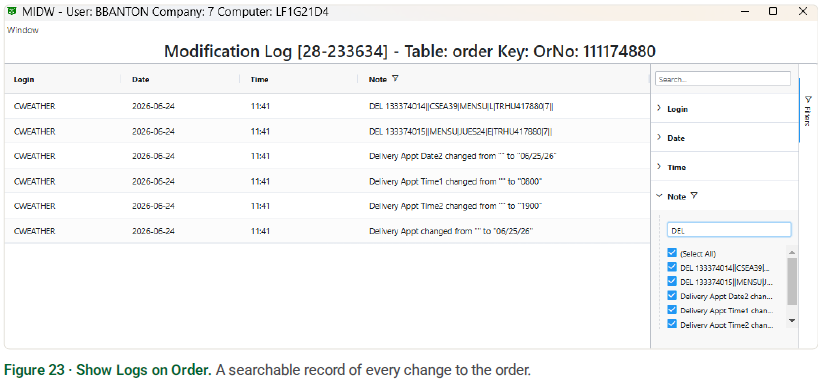
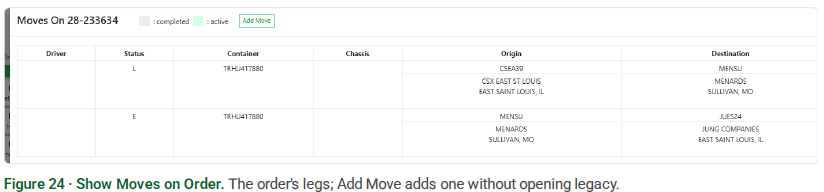
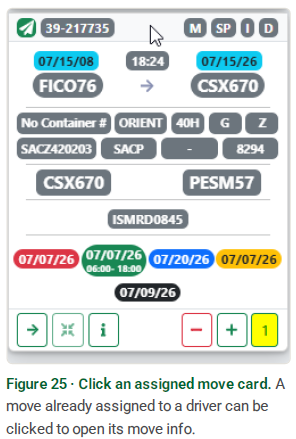
Vous pouvez aussi ouvrir les mêmes détails directement à partir d'une carte de déplacement assignée — cliquez sur la carte d'un déplacement déjà assigné à un chauffeur pour voir ses informations de déplacement.
Ces actions se ressemblent mais sont très différentes :