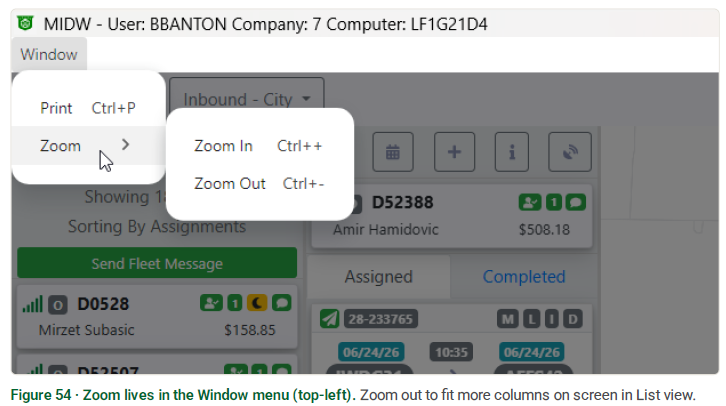
Les deux vues assignent les mêmes mouvements — chaque mode a ses forces et ses cas d'usage.
La Vue Carte est le meilleur choix pour assigner du travail en fonction de l'endroit où se trouve un chauffeur et de ce qu'il
transporte déjà. Avec le tri Rang activé, le D.O. recommande le prochain mouvement pour chaque chauffeur en
regardant sa localisation et ses mouvements assignés — pour que tu construises des itinéraires efficaces et géographiquement
serrés en temps réel. Assigne en cliquant sur la flèche gauche sur la carte de mouvement.
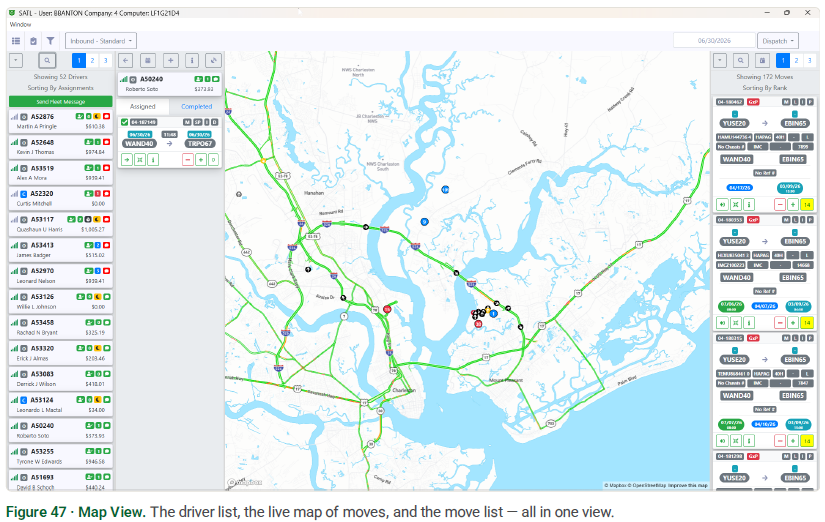
Le Rang fonctionne même quand un chauffeur n'a aucune assignation encore. En triant par rang, le D.O. recommande le prochain mouvement du chauffeur en fonction de sa localisation et du travail disponible le plus proche. Sur la carte, le chauffeur est la flèche sur l'autoroute et le travail recommandé est le cercle bleu — le ou les mouvements les plus proches vers lesquels le système les dirige.
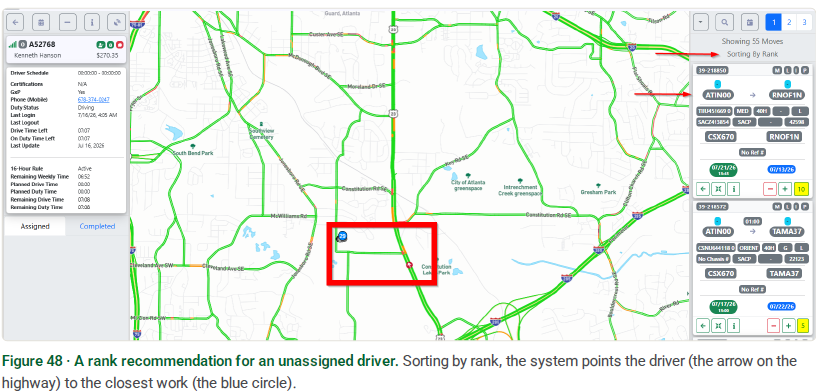
Vous pouvez changer ce qui s'affiche dans le panneau non assigné en changeant le tri. Cliquez sur le menu déroulant de tri en haut du panneau et choisissez comment les trajets sont ordonnés — Rang, rendez-vous, derniers jours libres, SSL, et plus.
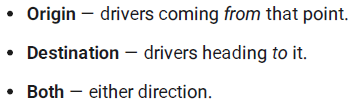
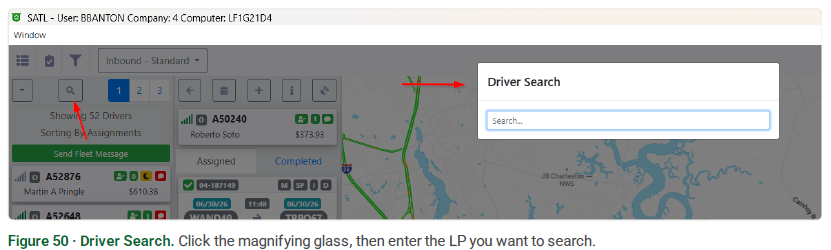
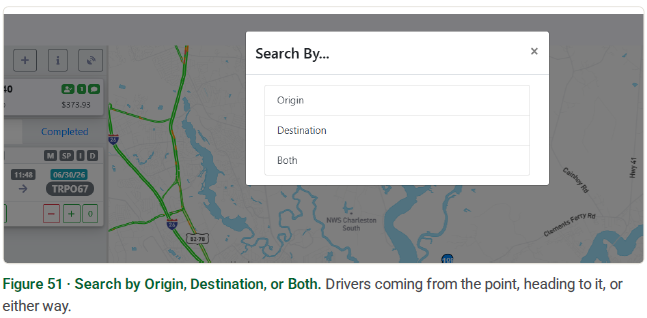
Trouver des chauffeurs par localisation. Pour voir qui se dirige vers ou depuis un point particulier, cliquez sur la loupe et entrez un LP — le code de localisation. Ensuite, choisissez comment le faire correspondre :
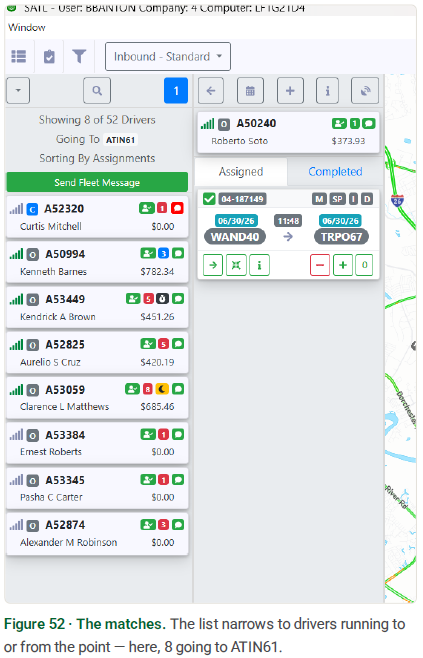
La liste des chauffeurs se réduit aux correspondances seulement — ici, les huit chauffeurs Se dirigeant Vers ATIN61.
La vue Liste affiche plus de mouvements dans une seule vue, sur les jours où ils sont dus — la meilleure façon de voir l'ensemble du travail du terminal en un coup d'œil. Le format liste vous permet de scanner et de préparer les mouvements méthodiquement plutôt que de travailler nœud par nœud sur la carte. Assignez en double-cliquant sur les six points à gauche du PRO; clic droit sur ces points pour plus d'info, pour ouvrir la commande dans l'ancien système, voir les journaux, ou voir les mouvements sur une commande.
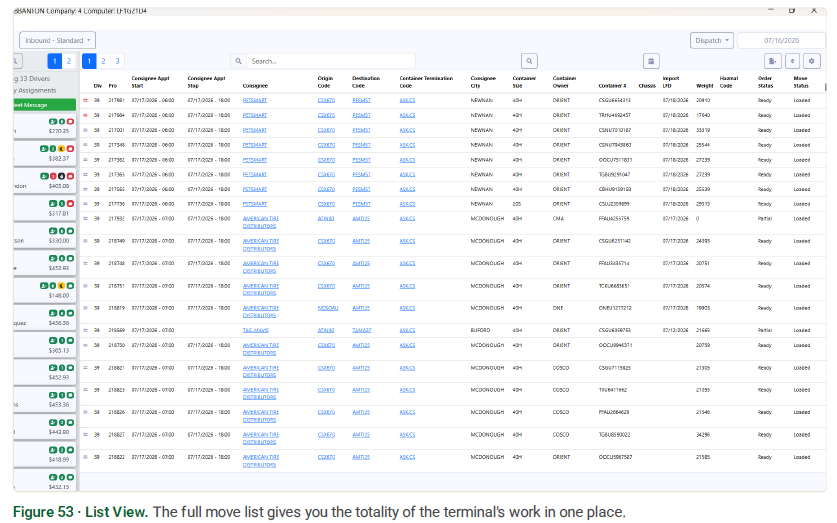
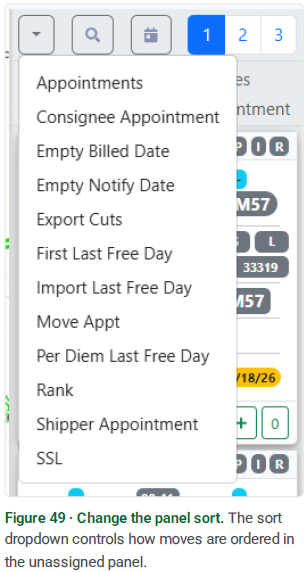
Conseil — zoomez pour voir plus de colonnes. Le zoom du D.O. se trouve dans le menu Fenêtre en haut à gauche : Zoom › Agrandir (Ctrl +) ou Réduire (Ctrl −). Réduire le zoom rétrécit la vue pour que plus de colonnes s'ajustent à l'écran — pratique en vue Liste quand vous voulez voir plus du tableau à la fois. Agrandissez à nouveau à tout moment pour la lisibilité.