PORTAIL DE GESTION DES DOCUMENTS DE CHAUFFEUR
Pour accéder au portail Driver Document Management, à partir du menu principal de SWS, va dans Easy Operations, clique avec le bouton gauche sur Driver Information, puis clique avec le bouton gauche sur Driver Document Management.
Pour modifier une vue de filtre, clique avec le bouton gauche sur le symbole Filter sous le nom de colonne approprié (comme ci‑dessous)
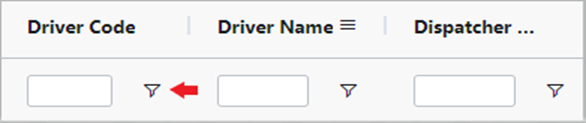
NOTE: N’importe quel des champs de recherche ci‑dessus peut être utilisé pour trouver des données spécifiques dans la requête elle‑même.
Sinon, avec la souris, survole n’importe quel nom de colonne et clique avec le bouton gauche sur le symbole à 3 lignes (ci‑dessous) qui va apparaître.
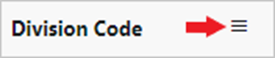
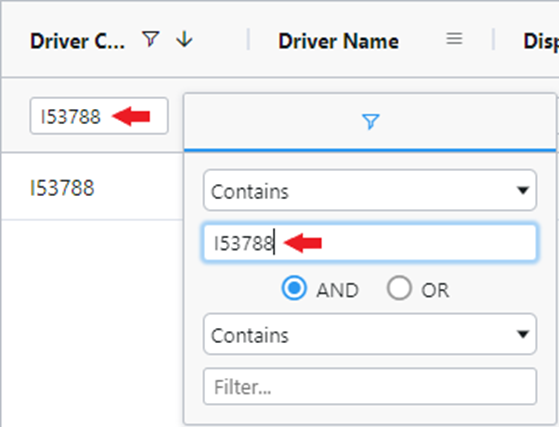
Clique avec le bouton gauche sur le symbole Filter au centre et la boîte ci‑dessous va s’afficher.
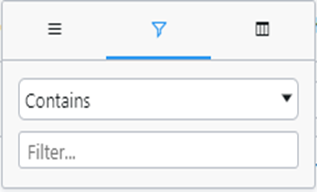
Utilise la flèche déroulante dans le premier champ (ci‑dessus) pour choisir les critères de filtre. Ensuite, dans le champ Filter, commence à taper les données précises que tu veux. La fonction de saisie semi‑automatique va afficher les correspondances possibles au fur et à mesure que l’info est entrée dans le champ. Utilise les options de critères de recherche supplémentaires ci‑dessous au besoin.
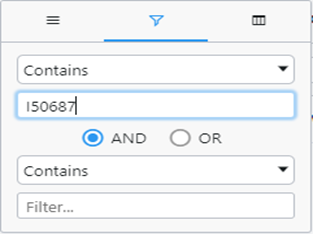
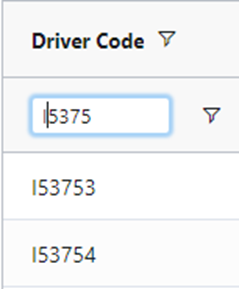
Si un Filter de colonne a été appliqué, le symbole Filter va apparaître à droite du nom de la colonne. Le filtre appliqué va aussi s’afficher dans le champ de recherche. (Comme ci-dessous)
Pour Delete une vue de Filter, efface les données dans le champ de recherche Filter ou directement dans le champ Filter lui-même. (Comme ci-dessous)
Pour trier des données dans un filtre, clique avec le bouton gauche sur l’en-tête de la colonne.
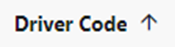
La flèche vers le haut (qui indique un tri des données en ordre croissant) va s’afficher. Clique avec le bouton gauche sur la flèche vers le haut pour la changer en flèche vers le bas, ce qui indique un tri des données en ordre décroissant. Cliquer avec le bouton gauche sur la flèche vers le bas va enlever/effacer ce tri. (Voir l’exemple ci-dessous)
NOTE: Pour effectuer plusieurs tris simultanés, garde la touche « Shift » enfoncée pendant que tu sélectionnes (clic gauche) les colonnes supplémentaires à trier. Les tris seront numérotés dans l’ordre dans lequel ils sont ajoutés. (Voir ci‑dessous)

Pour supprimer un tri, garde la touche « Shift » enfoncée et sélectionne le tri que tu veux enlever en cliquant sur la flèche à gauche du nom de la colonne. Si la touche « Shift » n’est pas utilisée, tous les tris seront supprimés quand tu cliqueras sur la flèche à gauche d’une colonne déjà triée.
NOTE: Les paramètres de filtrage ne sont pas enregistrés quand tu quittes le portail.
