Pour accéder au portail Driver Document Management, à partir du menu principal SWS, va à Easy Operations, clique avec le bouton gauche sur Driver Information, puis clique avec le bouton gauche sur Driver Document Management.
Une fois que tu as cherché un chauffeur précis ou une liste de chauffeurs par division ou par répartiteur attitré, si des documents doivent être vérifiés, ils vont s’afficher en ordre décroissant dans la colonne “Needing Audit”. (Voir l’exemple ci-dessous) ***Voir la NOTE SPÉCIALE à la fin de cette section.***
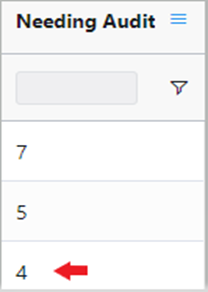
Clique avec le bouton gauche sur n’importe quelle rangée pour afficher les Pros qui doivent être vérifiés. Dans l’exemple ci‑dessus, le conducteur sélectionné a quatre (4) documents qui doivent être vérifiés. L’écran ci‑dessous s’affiche et détaille les numéros de Pro touchés. Dans cet exemple, il y a trois (3) Pros touchés et un total de quatre (4) documents qui indiquent « Audit Required ».
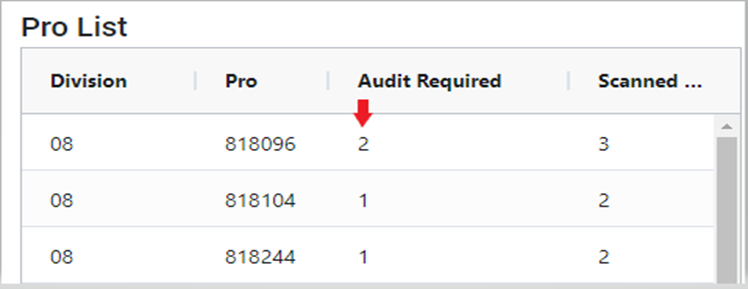
Clique avec le bouton gauche sur n’importe quelle rangée pour afficher le ou les documents qui doivent être vérifiés.
Une « liste de déplacements (Move List) » et une « liste de documents (Document List) s’affichent. (Comme ci-dessous)
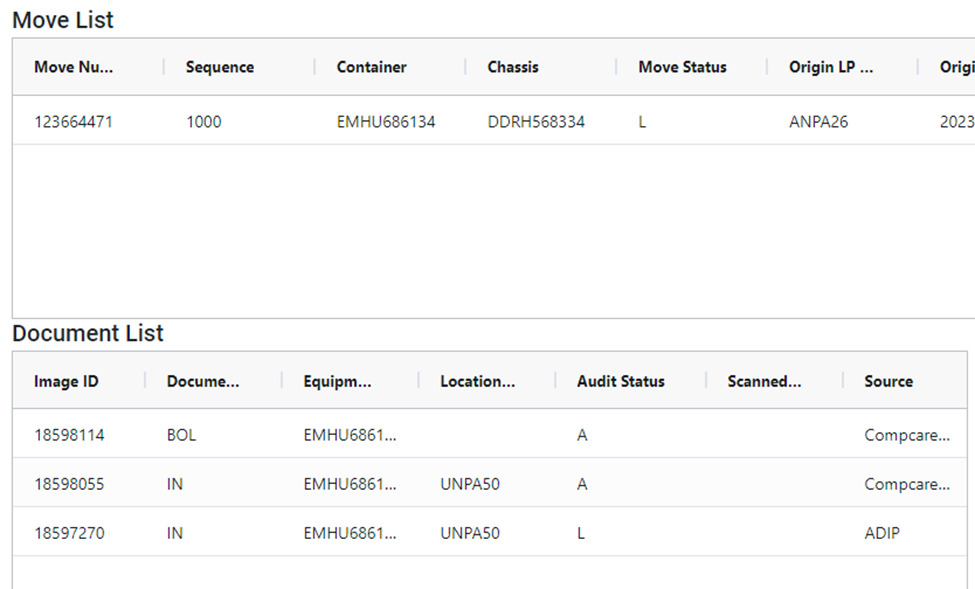
« A » dans la colonne « Audit Status » indique que le document doit être vérifié pour qu’il apparaisse dans SmartDoc. Clique avec le bouton gauche sur une ligne d’image qui doit être vérifiée et l’image du document va s’afficher à droite. (Voir l’exemple ci-dessous)
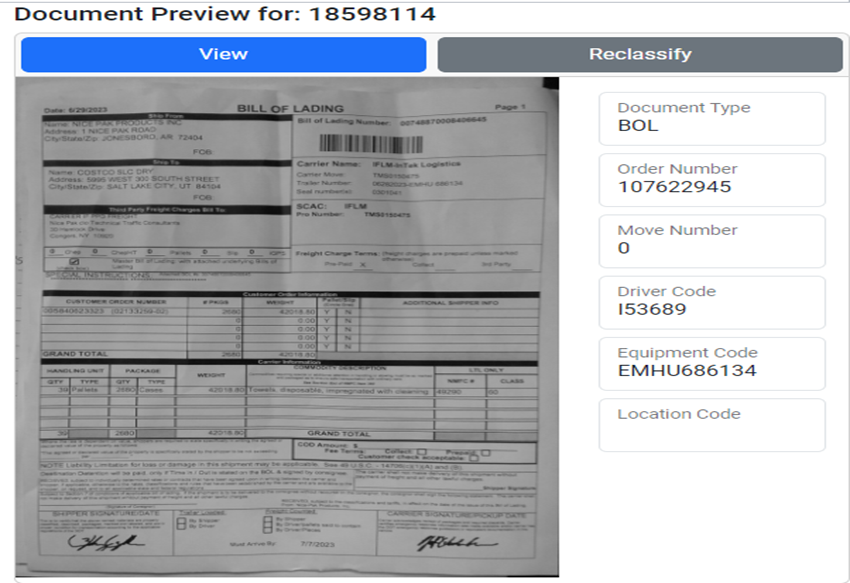
Ensuite, fais un clic gauche sur le bouton bleu « View ».
Une vue plus grande de l’image sélectionnée va s’afficher avec quelques boutons d’action supplémentaires. (Comme ci‑dessous)
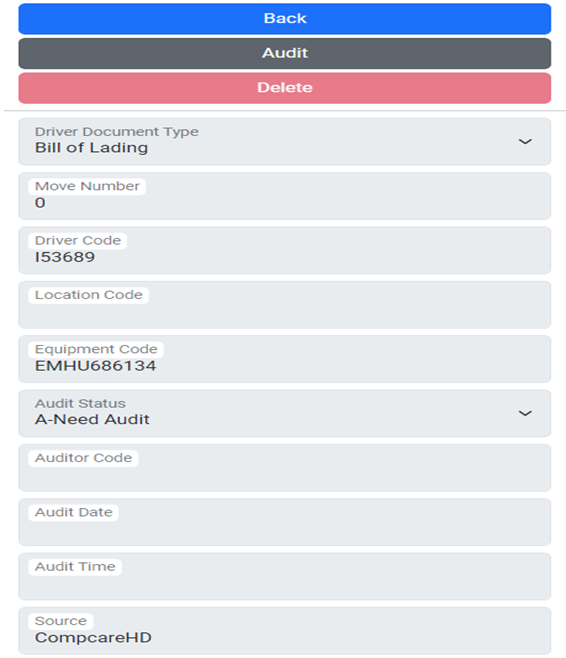
Tu peux zoomer/dézoomer, faire pivoter l’image, etc. en utilisant les options ci‑dessous :

REMARQUE : Pour revenir à l’écran précédent, fais un clic gauche sur le bouton bleu « Back »
Ensuite, clique avec le bouton gauche sur le bouton « Audit ». (Comme ci-dessus) Ça va déverrouiller la boîte « Audit Status » ci‑dessous. Si le document affiché est bien classé (type de document conducteur) et lisible, clique avec le bouton gauche sur la flèche du menu déroulant, puis clique avec le bouton gauche sur « P-Passed ».
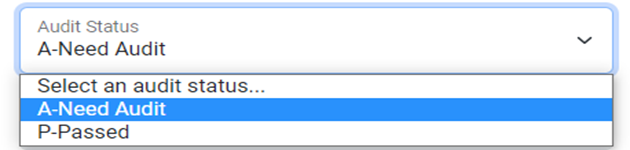
NOTE : Pour revenir à l’écran précédent, clique avec le bouton gauche sur le bouton bleu « Back »
Clique gauche sur le bouton « Cancel » pour annuler le processus. Clique gauche sur le bouton vert « Submit » pour enregistrer la mise à jour. (Voir ci‑dessous)

La « Document List » va de nouveau s’afficher avec le document du chauffeur déjà vérifié avec le statut « P » ou « Passed ». (Comme ci‑dessous)
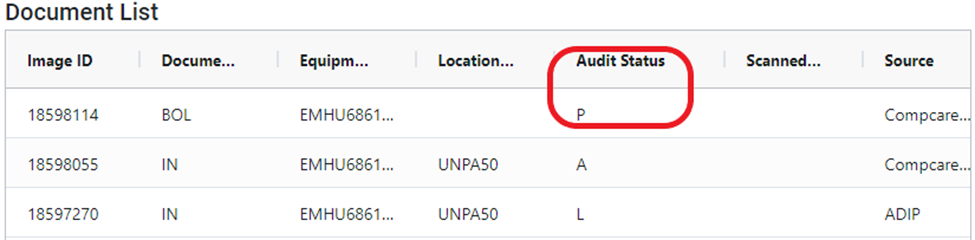
Sélectionne le prochain document de chauffeur qui doit être vérifié et suis les mêmes étapes jusqu’à ce que tous les documents aient été mis à jour à « P ».
REMARQUE SPÉCIALE: Pour éviter de vérifier un Pro à la fois, clique avec le bouton gauche sur le bouton vert « Audit All » en haut de l’écran. (Comme ci-dessous) Cette option permet de vérifier tous les Pros et les documents associés en même temps.

Changer le numéro de Pro
Si jamais un chauffeur a téléversé un document qui appartient à un autre numéro de Pro, suis les mêmes étapes de vérification décrites plus haut. Lors de la mise à jour du « Statut de vérification » et de la « Raison du statut de vérification », sélectionne « F-Failed Audit » et « 2-Pro Not Correct ». (Comme ci-dessous)
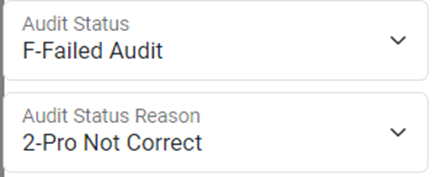
Ensuite, clique avec le bouton gauche sur le bouton vert « Submit ». La fenêtre contextuelle ci-dessous va s’afficher :

Pour assigner le document à un nouveau Pro #, commence par sélectionner le bon Pro # dans le menu déroulant, puis clique avec le bouton gauche sur le bouton bleu « Yes, Add New Pro ». (Comme ci‑dessus)
Le système va ensuite te demander de vérifier (auditer) le nouveau document. Exemple ci‑dessous :
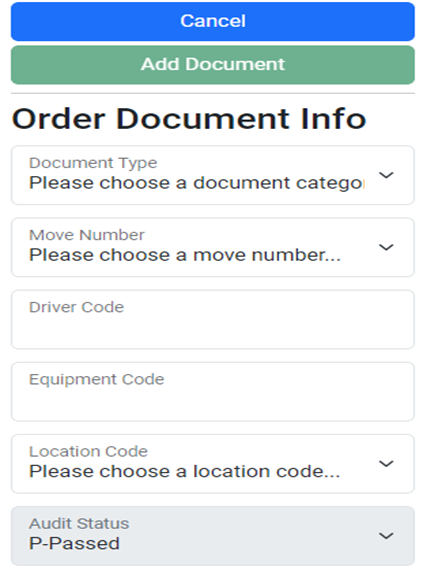
Une fois que les menus déroulants requis ont été sélectionnés, le bouton vert « Add Document » devient fonctionnel. Clique avec le bouton gauche sur ce bouton pour ajouter le document nouvellement vérifié au bon Pro #.
NOTE : Le document va rester dans DDM sous le mauvais Pro # comme document échoué et sera aussi visible dans le nouveau Pro # assigné.
Pour « refuser » le document dans le Pro actuel sans l’ajouter à un autre Pro, clique avec le bouton gauche sur le bouton rouge « Continuer sans ajouter un Pro ».
