Pour accéder au Portail Driver Document Management, à partir du menu principal SWS, va à Easy Operations, clique avec le bouton gauche sur Driver Information, puis clique avec le bouton gauche sur Driver Document Management.
Une fois que tu as fait une recherche pour un chauffeur, clique avec le bouton gauche sur la ligne d’information pour ce chauffeur. (Comme ci-dessous)

Les boutons d’action ci-dessous seront affichés en haut à droite de l’écran.

NOTE : Clique gauche sur le bouton ”Retour” pour revenir à la requête de conducteur.
“Audit All”- Clique avec le bouton gauche sur le bouton vert « Audit All » pour vérifier tous les documents du chauffeur sélectionné au lieu d’un pro et des documents associés à la fois. Par exemple, le chauffeur ci‑dessous a un total de 5 (cinq) documents joints à 3 (trois) Pros différents. En sélectionnant « Audit All », l’utilisateur peut vérifier les documents en même temps plutôt que de sélectionner 3 (trois) Pros différents.
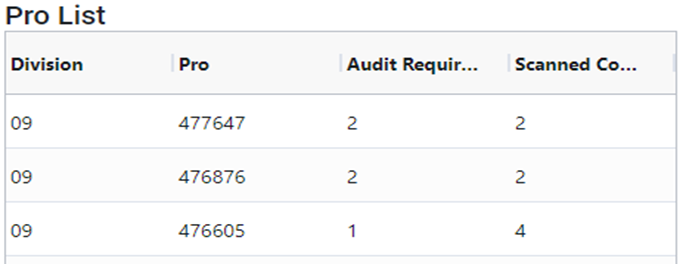
“View Driver Audit Settings”-
Pour voir ou modifier les paramètres de vérification des documents du conducteur, clique avec le bouton gauche sur le bouton couleur verge d’or « View Driver Audit Settings ». Clique ensuite avec le bouton gauche dans la case à gauche de Document Type pour lancer le processus de vérification pour ce conducteur et le document sélectionné. (Comme ci-dessous)
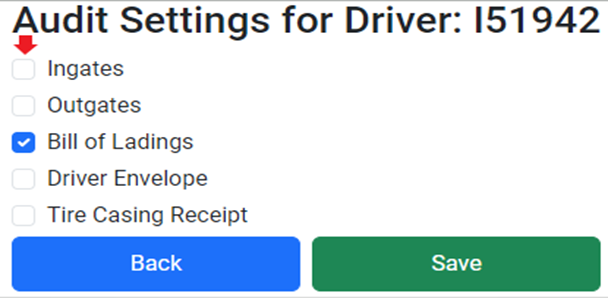
NOTE : Clique avec le bouton gauche sur le bouton « Back » pour retourner à la recherche de conducteur.
Une fois les documents voulus sélectionnés, clique avec le bouton gauche sur le bouton vert « Save ».
Pour enlever un type de document de chauffeur de la vérification, désélectionne ce document et clique avec le bouton gauche sur le bouton ”Save”.
“View Prelim”- Pour voir la feuille de règlement préliminaire de la semaine en cours pour le chauffeur sélectionné, clique avec le bouton gauche sur le bouton gris ”View Prelim”.
Un exemple d’écran est ci-dessous :
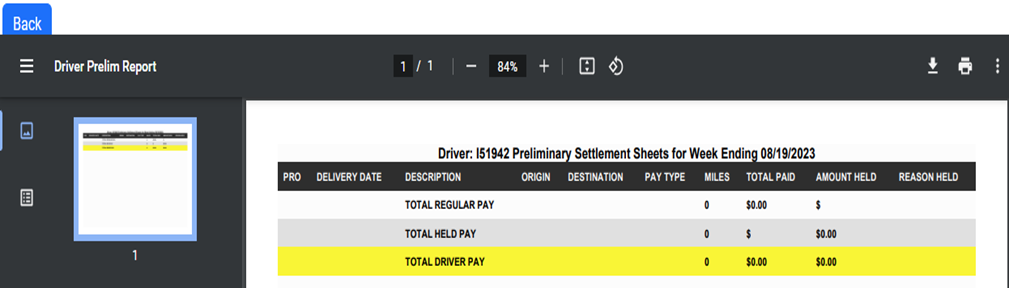
NOTE: Clique gauche sur le bouton « Back » pour retourner à la requête du conducteur.
