
PORTAIL DE GESTION DES DOCUMENTS DE CHAUFFEUR
Lier des documents de chauffeur
Pour accéder au portail Driver Document Management, à partir du menu principal SWS, va à Easy Operations, clique avec le bouton gauche sur Driver Information, puis clique avec le bouton gauche sur Driver Document Management.
Si un document est téléversé directement dans SmartDoc et ne s’affiche donc pas comme reçu sur le préliminaire du chauffeur, il doit être lié dans le portail Driver Document Management.
Une fois que tu as interrogé le Pro pertinent, le ou les documents téléversés dans SmartDoc vont s’afficher sous « Document List ». (Comme ci-dessous)


Clique avec le bouton gauche sur la ligne d’image pertinente (la ligne devient bleue comme ci-dessous).

Le document sera ensuite affiché dans le visualiseur. Ensuite, clique avec le bouton gauche sur le bouton bleu « View » ci‑dessous.

L’écran ci‑dessous va s’afficher :
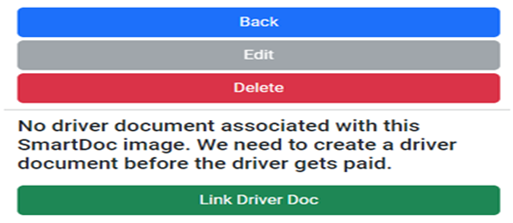
Ensuite, clique avec le bouton gauche sur le bouton vert « Link Driver Doc ». L’écran ci‑dessous va s’afficher :
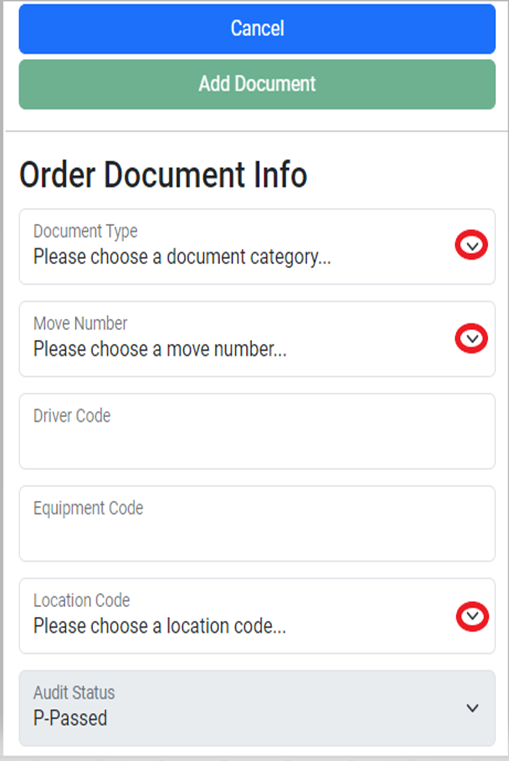
Utilise les flèches déroulantes ci-dessus pour sélectionner les “Document Type”, “Move Number” et “Location Code” applicables.
NOTE: Quand le “Move Number” est sélectionné, les champs “Driver Code” et “Equipment Code” vont se remplir automatiquement.
Une fois que les champs requis ont été remplis (pas avant), tu peux ensuite cliquer avec le bouton gauche sur le bouton vert “Add Document”. (Comme ci-dessous)

NOTE: Clique avec le bouton gauche sur le bouton bleu “Cancel” pour annuler le processus.