
CONFIGURATION DE L'AUTOMATISATION DES COURRIELS J1 POUR CN
Suivez les étapes ci-dessous pour configurer le site Web CN afin de transférer automatiquement les J1 à la boîte de réception d'IMC utilisée pour traiter les échanges. En complétant ce processus, il ne sera plus nécessaire de télécharger les J1 depuis CN dans Power Direct.
AVIS DE NON-RESPONSABILITÉ: Le site Web CN est un site Web tiers et n'est pas géré par IMC. Les étapes décrites ci-dessous sont à jour en date du 09/23/24. Bien que des efforts seront déployés pour maintenir les procédures à jour, sachez que CN pourrait modifier ces procédures à tout moment.
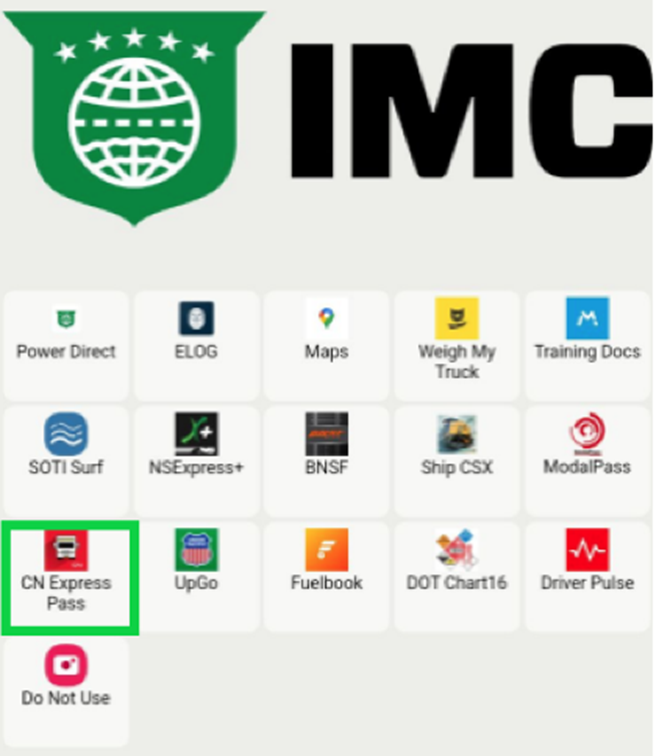
ÉTAPE 1: À partir de votre tablette (ou téléphone le cas échéant), appuyez sur l'application Ship CN Express Pass. (Comme ci-dessous)
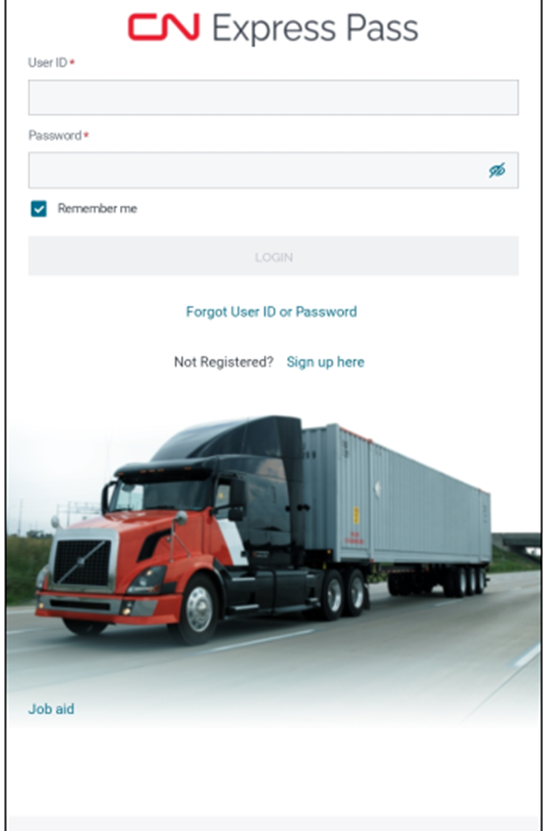
ÉTAPE 2: À partir de la page de connexion, entrez l'« ID utilisateur» et le « Mot de passe» utilisés lors de votre première inscription sur le site Web. Ensuite, appuyez sur le bouton « CONNEXION». (Comme ci-dessous)
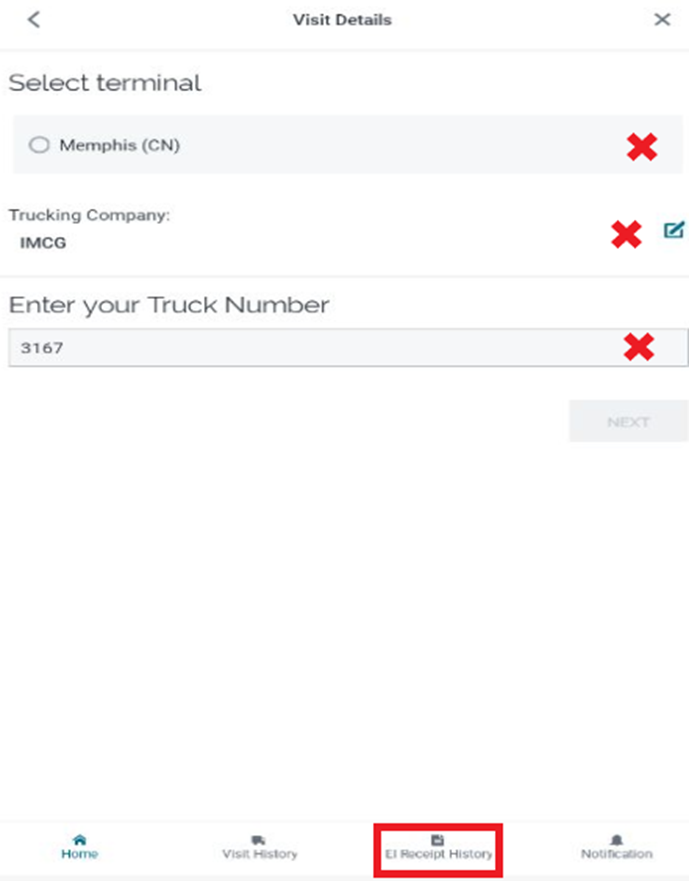
ÉTAPE 3: Sous « Détails de la visite« , sélectionnez le terminal (CN) auquel le J1 s'appliquerait. La « Compagnie de camionnage« devrait être IMCG. « Entrez votre numéro de camion« puis appuyez sur « Historique des reçus EI« en bas de la page. (Comme ci-dessous)
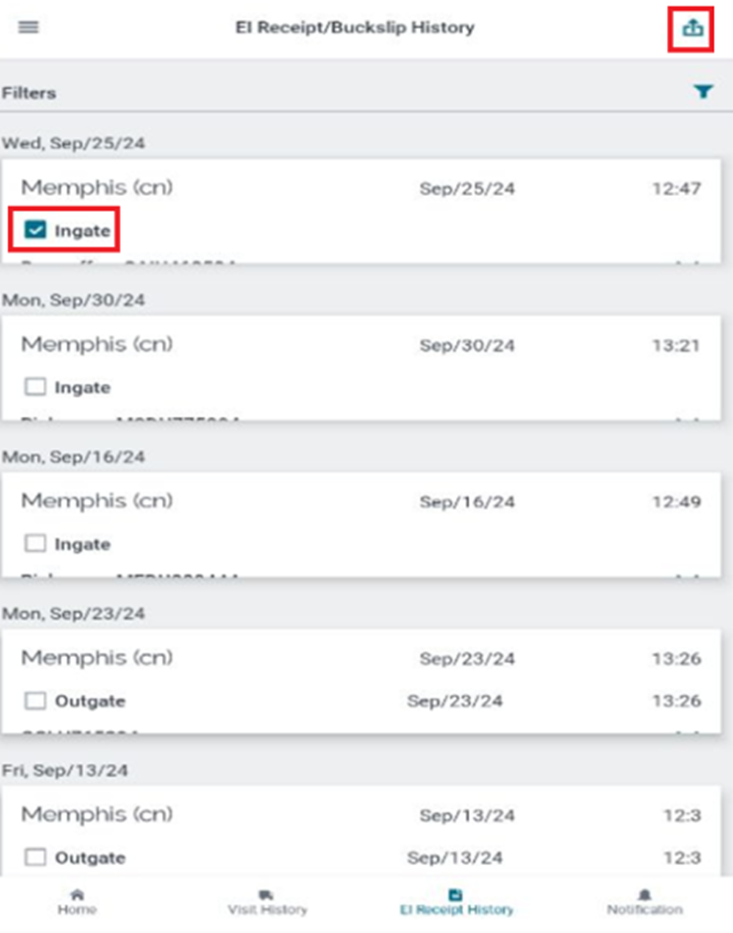
ÉTAPE 4: Sélectionnez un ou plusieurs « Reçus EI« en appuyant sur la case à gauche du ou des document(s). Ensuite, appuyez sur le symbole de téléchargement en haut à droite de l'écran. (Comme ci-dessous)
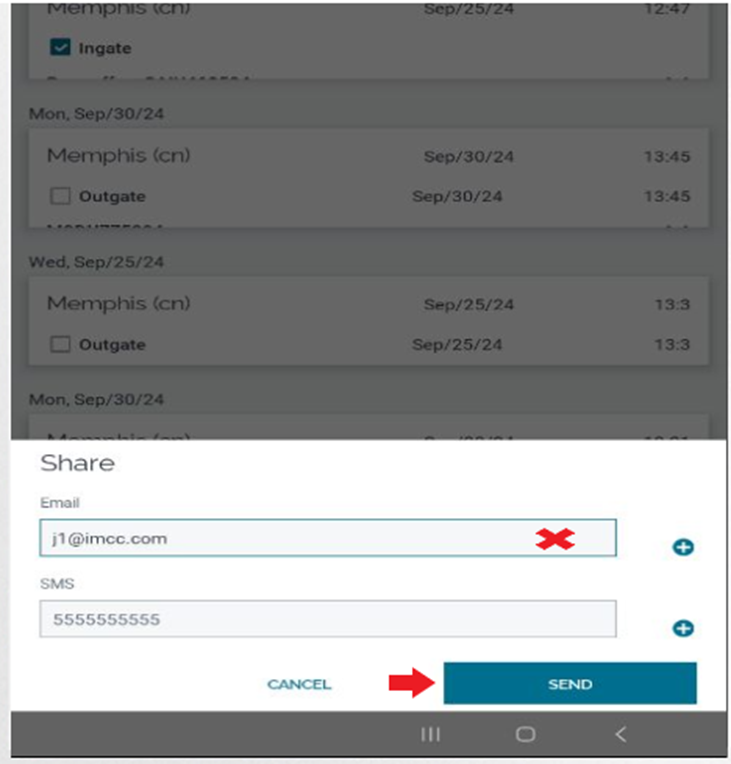
ÉTAPE 5: L'écran deviendra gris une fois que le bouton de téléchargement aura été appuyé. Ensuite, tapez [email protected] dans le champ « Courriel ». Enfin, appuyez sur le bouton « ENVOYER ». (Comme ci-dessous)
REMARQUE: Les chauffeurs ne peuvent pas entrer leur propre adresse courriel pour recevoir les reçus d'échange et les transférer ensuite à l'adresse courriel J1 de l'entreprise, car le système les rejettera. Les échanges doivent être reçus directement de l'adresse courriel ferroviaire elle-même.