
CONFIGURATION AUTOMATISATION COURRIEL J1 POUR UPRR
Suivez les étapes ci-dessous pour configurer le site Web UPRR afin de transférer automatiquement les J1 à la boîte de réception d'IMC utilisée pour traiter les échanges. En complétant ce processus, il ne sera plus nécessaire de télécharger les J1 depuis UPRR dans Power Direct.
AVIS DE NON-RESPONSABILITÉ: Le site Web UPRR est un site Web tiers et n'est pas géré par IMC. Les étapes décrites ci-dessous sont à jour en date du 23/09/24. Bien que des efforts seront déployés pour maintenir les procédures à jour, sachez qu'UPRR pourrait modifier ces procédures à tout moment.
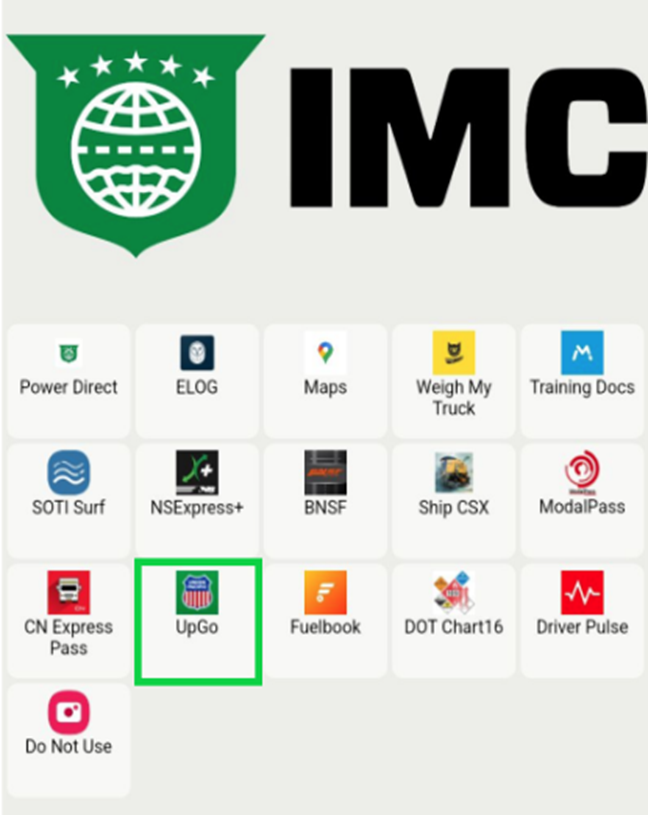
ÉTAPE 1: À partir de votre tablette (ou téléphone le cas échéant), appuyez sur l'application UPGO. (Comme ci-dessous)
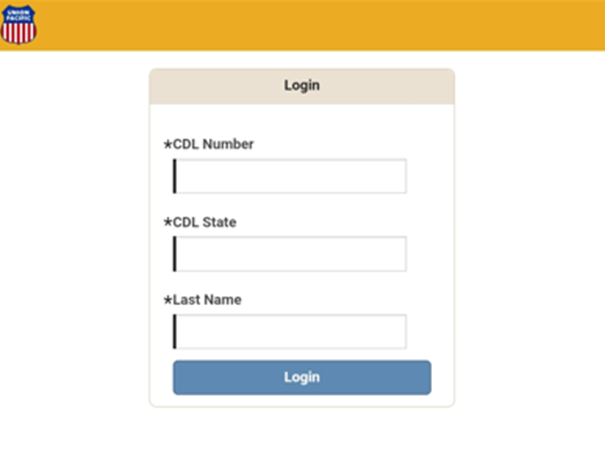
ÉTAPE 2: À partir de la page de connexion, entrez le numéro de permis de conduire, l'État du permis de conduire et le Nom de famille utilisés lors de votre première inscription sur le site Web. Ensuite, appuyez sur le bouton « Connexion». (Comme ci-dessous)
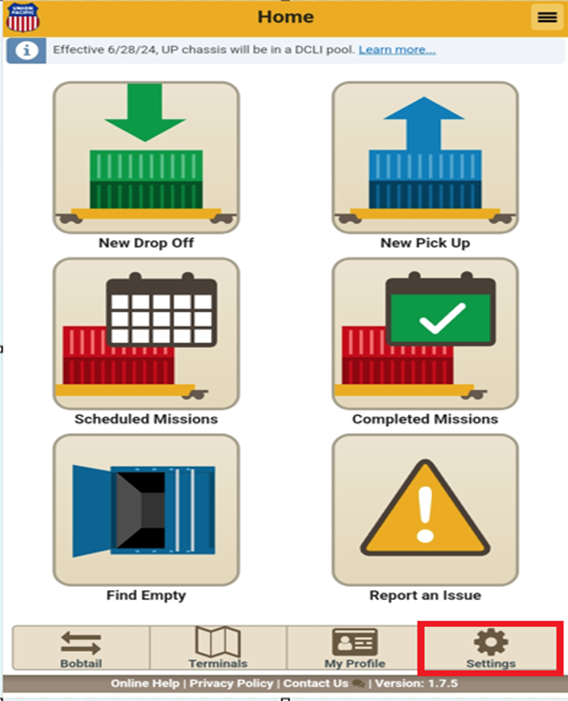
ÉTAPE 3: À partir de la page d'accueil, appuyez sur le bouton « Paramètres" situé en bas à droite de la page. (Comme ci-dessous)
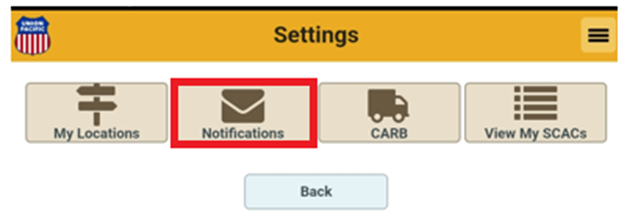
ÉTAPE 4: Appuyez sur le bouton « Notifications" en bas de la page. (Comme ci-dessous)
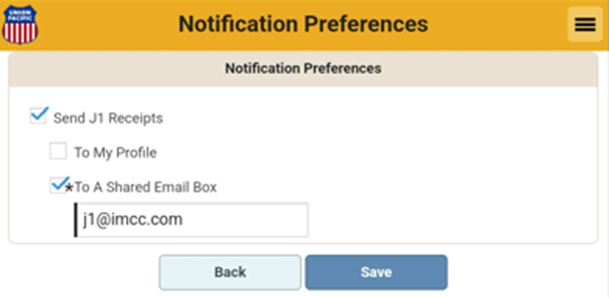
ÉTAPE 5: Sous « Préférences de notification», appuyez sur la case à gauche de « Vers une boîte de courriel partagée» puis tapez [email protected] dans le champ. Ensuite, appuyez sur le bouton « Enregistrer». (Comme ci-dessous)
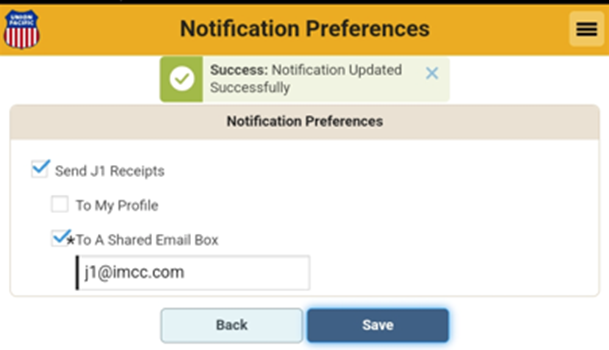
Si la mise à jour est réussie, le message suivant s'affichera : « Succès: Notification mise à jour avec succès»
REMARQUE: Les conducteurs ne peuvent pas entrer leur propre adresse courriel pour recevoir les reçus d'échange et les transférer ensuite à l'adresse courriel J1 de l'entreprise, car le système les rejettera. Les échanges doivent être reçus directement de l'adresse courriel ferroviaire elle-même.