
À la 2e étape du Cycle Client/Commande, nous avons la Préparation de la commande. Une fois qu'un Bon de travail (ci-après appelé B/T) ou un Bon de livraison (ci-après appelé B/L) a été accepté par courriel, feuille de calcul (GOES ou autre), EDI (Échange de données informatisé) ou ICB (Courtage interne de l'entreprise), vous pouvez alors passer à l'étape suivante : Saisie de la commande. La fonction de saisie de commande est utilisée pour entrer les informations requises nécessaires à la création d'une commande pour expédition. Un numéro de pro est attribué à chaque commande à des fins de suivi.
REMARQUE : Chaque commande est unique et peut nécessiter l'entrée d'informations supplémentaires.
À partir du menu principal de SWS, allez à Service à la clientèle, cliquez sur Saisie de la commande, puis cliquez sur Commande. Ensuite, à partir de la Ligne de commande (indiquée par l'emplacement du curseur en vert), tapez un « A" pour « Ajouter".

L'écran ci-dessous s'affichera avec certains champs préremplis :
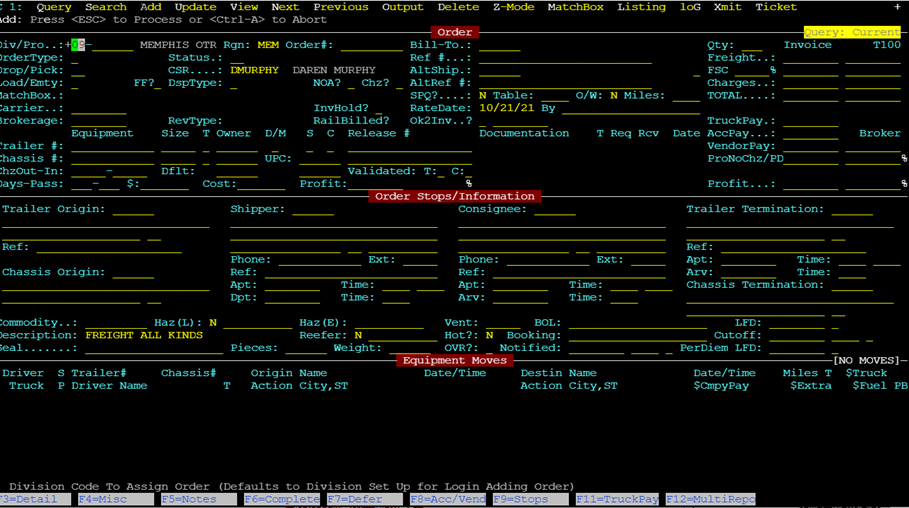
REMARQUE: Pour chaque champ, vous verrez une clé en blanc au bas de l'écran avec les codes d'entrée disponibles ou des informations sur le champ lui-même.

Une importation est définie comme « une marchandise, un article ou un service apporté de l'étranger pour la vente ». Dans notre modèle commercial, il s'agit d'un conteneur maritime arrivant à un port américain ou canadien et étant transporté par rail et/ou camion jusqu'à la destination finale ou au destinataire.
Liste des champs sur l'écran de commande (* indique un champ obligatoire)
***Entrez toutes les informations disponibles du bon de livraison lui-même (ci-après appelé B/L) ou d'un autre document d'expédition fourni par le client*** Voir l'annexe A pour un exemple de B/L)
Appuyez sur le bouton « Tab» ou les flèches directionnelles pour passer au champ suivant.
REMARQUE: Lorsqu'un signe plus blanc (+) précède le champ lui-même (voir la capture d'écran à la page suivante), cela indique qu'une fonction Thumb est disponible. (Cliquez sur ce lien pour voir Commandes et touches spéciales SWS)
Div/Pro..: Le champ de division devrait se remplir automatiquement, tapez le numéro de division correct si applicable
OrderType:* Tapez un « I" pour Importation
Drop/Pick:* Tapez un « L" pour Déchargement en direct, un « D" pour Dépôt ou un autre code indiqué (clé au bas de l'écran)
DspType:* Selon la définition de votre division
Bill-To:* Entrez le numéro de client responsable du paiement des services/frais
Pour trouver la partie Bill-To, utilisez la fonction Thumb dans ce champ et tapez le nom de l'entreprise. Une fois localisée et surlignée en blanc, appuyez sur Entrée pour sélectionner. Il pourrait s'agir du client lui-même ou dans certains cas de la SSL (Compagnie de navigation).
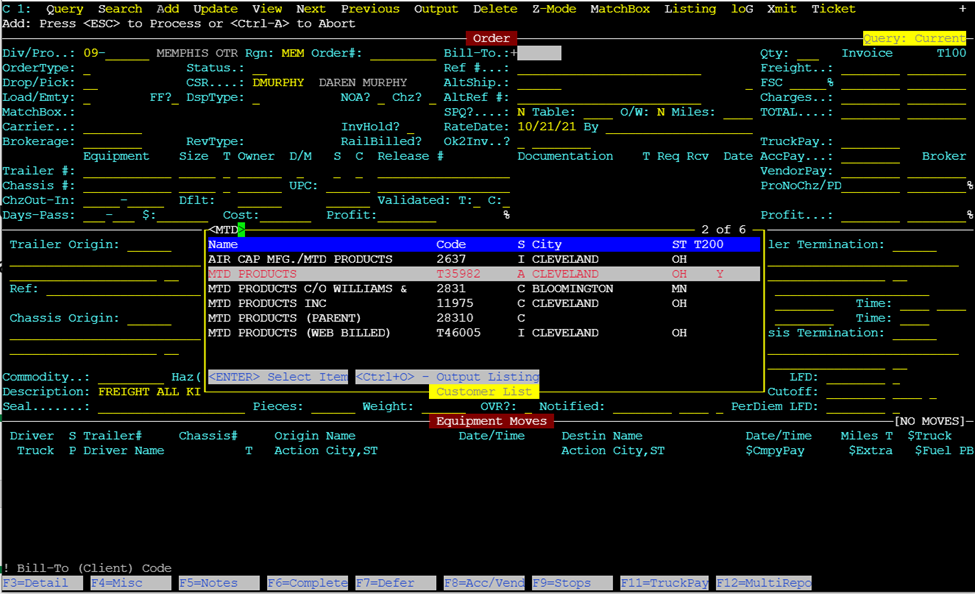
REMARQUE: Facturer à Le statut du client doit être A pour « Actif » comme indiqué.
Réf # : Numéro de référence du client figurant sur le B/L ou autre document d'expédition
AltLiv. : Peut être utilisé pour suivre les chargements autrement que par Facturer à
AltRéf # : Utilisé pour la déclaration du propriétaire de la cargaison (EDI, suivi Web)
DPQ?....: Devis de prix spécial (par défaut N) Changer à « O » si vous entrez des frais de transport et FSC
Pour une explication sur DPQ et les tarifs de table, voir Appendice C
DateTarif : Date utilisée pour la tarification… généralement le jour où la commande a été reçue/entrée
N° remorque : Utilisez le numéro alphanumérique à 11 chiffres fourni sur le B/L (voir Informations supplémentaires sur les champs dans ce module)
N° châssis : Si disponible, tapez le numéro alphanumérique à 10 chiffres fourni sur le B/L (voir Informations supplémentaires sur les champs dans ce module)
N° de libération Tapez le n° de libération ferroviaire (alias n° de ramassage ferroviaire) ou le n° de ramassage au port (le cas échéant) Le n° de libération est généralement fourni par la SSL (Compagnie maritime), l'expéditeur ou le transitaire.
Laisser le champ vide si inconnu
Origine de la remorque : Tapez le profil de localisation (LP) alphanumérique à 6 chiffres pour l'origine de la remorque (pour les commandes d'exportation)
Cliquez sur le lien de l'article du Centre d'aide ci-dessous pour obtenir des instructions sur la façon d'ajouter un code LP pour un nouvel emplacement client.
Add Location Profile Record | Sixth Wheel Software
Origine du châssis : Le cas échéant, tapez le code LP alphanumérique à 6 chiffres pour le châssis (s'il est différent de la remorque)
Expéditeur*: Tapez le code LP alphanumérique à 6 chiffres pour le client qui charge le conteneur
Destinataire*: Tapez le code LP alphanumérique à 6 chiffres pour l'entreprise qui reçoit les marchandises
Fin de remorque :
Tapez le code LP alphanumérique à 6 chiffres pour le point de fin de remorque (si inconnu, laissez vide)
Fin de châssis :
Tapez le code LP alphanumérique à 6 chiffres pour le point de fin de châssis (si inconnu, laissez vide)
Les champs précédents sont quelques-uns des principaux champs de l'écran de saisie de commande lui-même. Certains champs peuvent être laissés vides selon les informations disponibles fournies sur le B/L ou le document d'expédition.
REMARQUE: Les « lignes d'expédition » dans les mouvements d'équipement seront créées à partir des codes LP saisis dans les champs ci-dessous :
Origine de la remorque : ______ Expéditeur : ______ Destinataire : ______ Fin de remorque : ______
Informations supplémentaires sur les champs :
Lors de la saisie d'un numéro de remorque : assurez-vous d'inclure le chiffre de contrôle. SWS affichera un message d'erreur si un chiffre de contrôle incorrect est saisi.

Appuyez sur le bouton « Tab » ou les flèches directionnelles pour passer au champ suivant. Entrez la Taille et le Propriétaire du conteneur tel qu'indiqué sur le D/O.
Appuyez sur « CTRL-T » dans ce champ pour afficher les options de saisie (exemple de taille d'équipement ci-dessous).
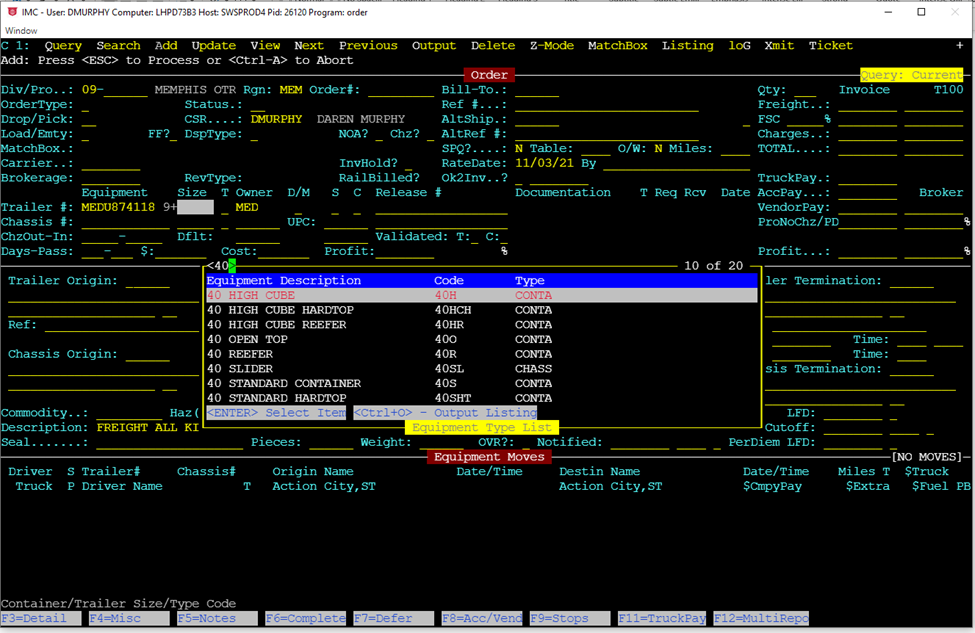
Utilisez les flèches vers le haut et vers le bas pour trouver la bonne description et appuyez sur la touche « Entrée» lorsqu'elle est mise en surbrillance en blanc comme indiqué. Le curseur avancera vers le champ Propriétaire. Appuyez sur « CTRL-T» dans ce champ pour afficher les options d'entrée. Commencez à taper le nom de la ligne de navigation (SSL) et une fois que la bonne est mise en surbrillance en blanc (comme indiqué ci-dessous), appuyez sur la touche « Entrée» pour sélectionner.
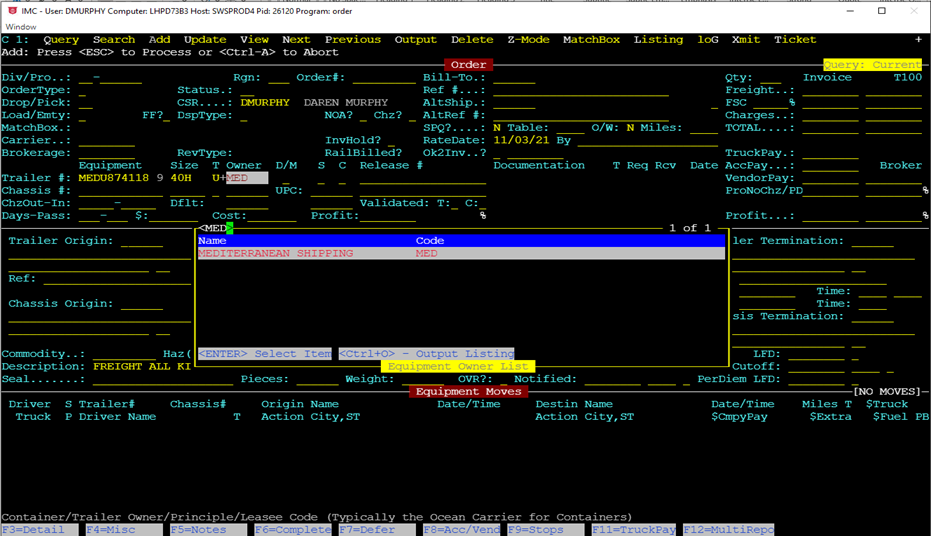
REMARQUE: Le propriétaire de la boîte peut souvent être déterminé par le numéro de connaissement indiqué sur le D/O. Les 4 premiers caractères du connaissement indiquent le propriétaire du conteneur. Exemples :
ZIMUTPE8192232 Indique un conteneur (boîte) de Zim Lines
CMDUCNML359094 Indique une boîte CMA
MEDUG5625751 Indique une boîte Mediterranean Shipping
MAEU204034050 Indique une boîte Maersk
YMLUW226229289 Indique une boîte Yang Ming
En cas de doute, vous pouvez utiliser ce lien pour confirmer le propriétaire :
https://www.track-trace.com/container
SWS reconnaîtra certains numéros de conteneur lorsqu'ils sont entrés et remplira automatiquement la taille et le propriétaire de la boîte. Assurez-vous de vérifier l'exactitude et de modifier si nécessaire.
N° de châssis : Lors de l'entrée d'un n° de châssis, un code de propriétaire de châssis doit également être entré (le système remplira parfois ce champ automatiquement en fonction du champ Propriétaire du conteneur, assurez-vous de vérifier l'exactitude et de modifier si nécessaire).
Code du propriétaire/pool du châssis - ALIAS Quel propriétaire/pool est stencilisé? (MCCP, DCLI, SACP, TRAC, etc.)
REMARQUE: Si un propriétaire de châssis incorrect est sélectionné, le message d'erreur ci-dessous (en rouge) apparaîtra au bas de l'écran de commande.
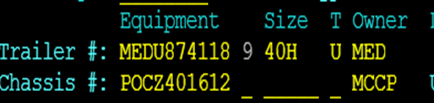

Dans l'exemple ci-dessus, le propriétaire du châssis devrait être changé à "DCLI".
Dans certains cas, il peut être nécessaire d'entrer le code SHIPP dans ce champ pour que le système accepte l'entrée. Vérifiez auprès de votre superviseur si nécessaire.
Volume : S'applique uniquement lorsque le type de service de la commande est « Liquide en vrac"
Volume en gallons - pour convertir des litres en gallons, ajouter le suffixe L (ex. 100L se convertira en 26Gal) - Le liquide en vrac doit être le type de service
Reefer : ! Fret réfrigéré? (O/N) Tapez « O" le cas échéant
Cela s'appliquerait à un conteneur réfrigéré et nécessite une manipulation spéciale.
Réglage de la température en Celsius - pour convertir de Fahrenheit, ajouter le suffixe F à la température (ex. 32 F se convertira en 0 C)
Commande urgente/accélérée/prioritaire? (O/N)
Tapez « O" si le client a demandé une livraison accélérée. Le mot « HOT" apparaîtra sur l'écran de commande comme ci-dessous

BOL : Numéro de connaissement (Séparez plusieurs BOL par des ESPACES ou des VIRGULES)
Scellé : Tapez le # du scellé utilisé pour sécuriser les portes du conteneur
Pièces : Tapez le # fourni sur le D/O ; cela pourrait être le nombre total de palettes, de cartons ou de pièces
Poids : Poids net de la commande en livres - pour convertir de kg en lb, suffixez le poids avec un K (ex. 9 800 K se convertira en 21 605 lb)
DLD : Dernière date gratuite pour retirer la commande (le champ se remplira généralement automatiquement selon l'origine de la remorque, confirmez la date après la libération de la commande)
PerDiem LFD: Per diem Last Free Date – Per diem commence le jour après cette date
Per diem signifie les frais quotidiens du propriétaire du conteneur.
Haz(L): Matière dangereuse – Conteneur chargé (O/N)? Voir Appendix D le cas échéant
Une fois vérifié, pour identifier un conteneur particulier comme contenant des matières dangereuses, tapez un « O» dans le champ « Haz(L)».
Ensuite, tapez le code ONU dans le champ. (ex. UN3171) La description du code ONU se remplira automatiquement. (Comme ci-dessous)

Haz(E): Code ONU HazMat requis pour un déplacement à vide (s'il diffère de la charge). Ce champ est généralement laissé vide.
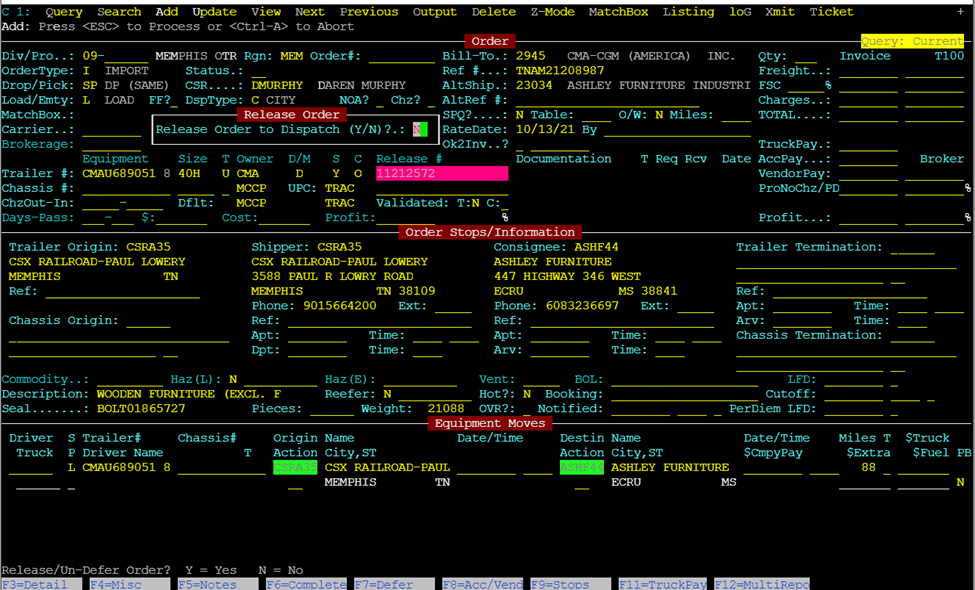
Une fois que vous avez terminé d'entrer toutes les informations dans les champs de commande, appuyez sur la touche « Échap » une fois. Le système affichera le message Libérer la commande à la répartition (O/N)? :
Tapez « N » pour Non et appuyez sur la touche « Entrée ».
SWS mettra à jour et attribuera automatiquement un numéro à 6 chiffres après le numéro de division. Y compris le numéro de division, ce numéro à 8 chiffres est le numéro Pro pour ce(s) déplacement(s) particulier(s). (Voir les exemples de captures d'écran ci-dessous)
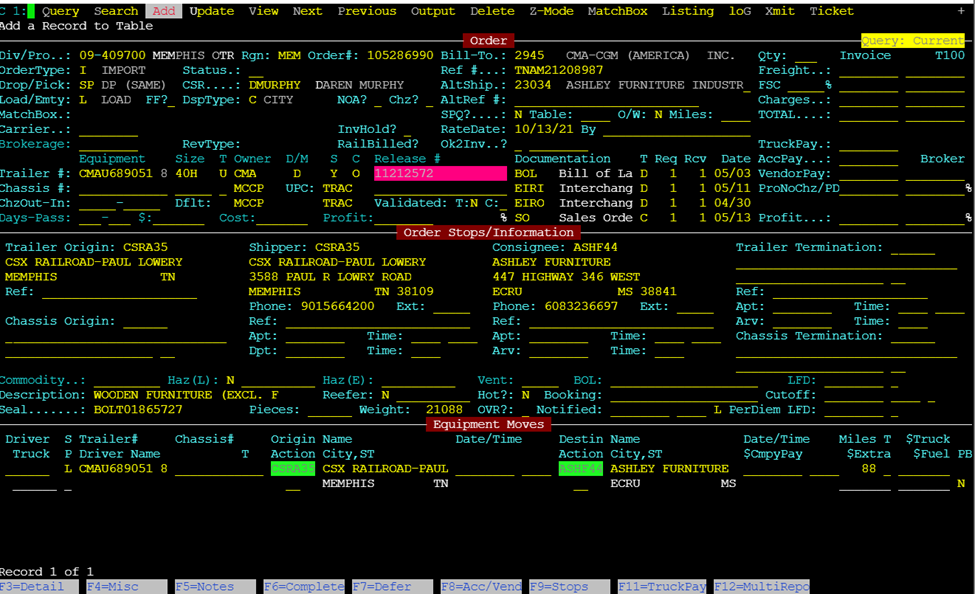
La Commande/Pro est maintenant prête à être libérée pour expédition. (Voir Libération d'une Commande Module 1.1)
Une exportation est définie comme « une marchandise transportée d'un pays ou d'une région à un autre à des fins commerciales ». Les mêmes champs qui sont remplis lors de la saisie d'une Commande d'Importation s'appliqueront toujours avec quelques points supplémentaires ci-dessous : (* désigne un champ obligatoire)
TypeCommande :* Tapez un « E» pour Exportation
Expéditeur*: Tapez le code LP alphanumérique à 6 chiffres pour le client qui charge le conteneur
Destinataire*: Entrez le code LP alphanumérique à 6 chiffres pour le lieu ferroviaire ou portuaire
Délai limite : Date limite au port/rail (moment où le conteneur doit entrer au terminal ferroviaire pour assurer la livraison à temps au client)
