To access the Dispatch Optimizer (D.O.) from SWS main menu, go to Easy Operations, left click on Dispatch, then left click on Dispatch Optimizer.
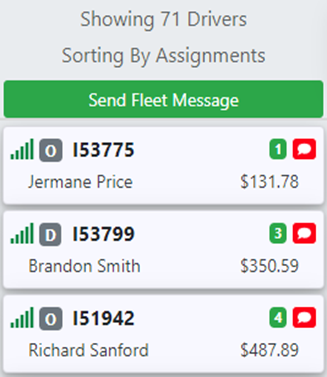
Based on applicable filter settings, a list of Drivers will display on the left-hand side of the page. (See example below)
NOTE: By default, drivers will be sorted by the number of (dispatch) assignments. However, new driver messages (in red) will always be at the top and will not be impacted by a selected sort option.
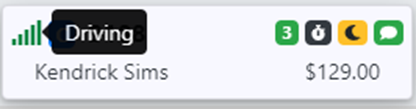
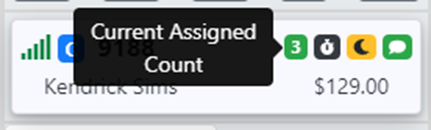
Avec la souris, survolez n'importe quel symbole sur la « carte » du conducteur pour afficher une description de ce symbole ou de cette étiquette. (Voir les exemples ci-dessous)
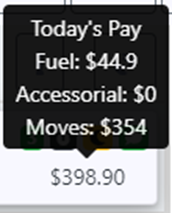
Les informations de rémunération du conducteur apparaîtront (comme ci-dessous) et s'appliqueraient aux déplacements complétés et assignés pour cette journée. REMARQUE: La rémunération pour le carburant s'applique uniquement aux propriétaires-exploitants et non aux conducteurs salariés.
En haut de la liste des conducteurs, plusieurs options sont disponibles (comme ci-dessous):
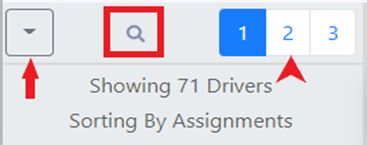
1) Flèche déroulante – sélectionner des options de tri supplémentaires pour les chauffeurs (Couvert dans un autre module de formation)
2) Icône loupe – cliquer à gauche pour effectuer une recherche par nom de chauffeur, code de chauffeur, numéro de téléphone du chauffeur ou profil d'emplacement. De plus, vous pouvez rechercher les numéros de conteneur assignés et les numéros Pro assignés.
3) Numéro de page dans le tri de chauffeur sélectionné. Cliquer à gauche sur le numéro de page pour accéder à cette page ou pour afficher une page précédente.
Si vous utilisez l'option Loupe/Recherche, la boîte ci-dessous s'affichera :
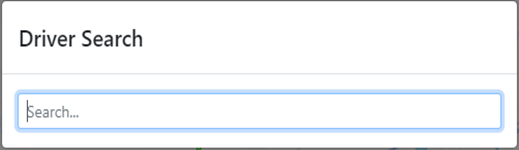
Ce champ de recherche utilise la saisie semi-automatique et tous les résultats contenant les données saisies s'affichent. Lorsque la sélection souhaitée s'affiche, cliquer à gauche sur cette option. (Voir l'exemple ci-dessous)
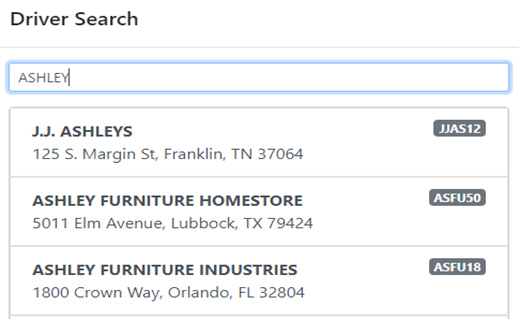
REMARQUE: Si vous effectuez une recherche par code LP, une fois l'emplacement souhaité sélectionné, la boîte ci-dessous s'affichera. Cliquez avec le bouton gauche sur l'option souhaitée pour afficher les résultats de la liste des chauffeurs.
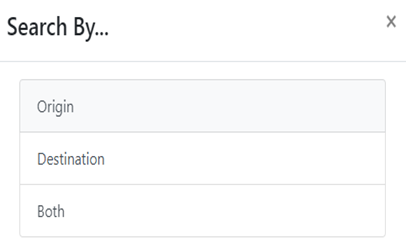
Cliquez avec le bouton gauche sur la « carte » de n'importe quel chauffeur pour sélectionner ce chauffeur et déplacer la carte immédiatement à droite de la liste des chauffeurs. Cela permettra au chauffeur d'être assigné à des trajets, le cas échéant. (Comme ci-dessous)
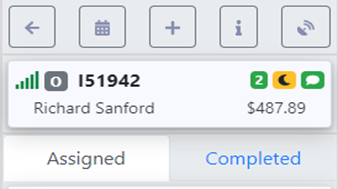
Pour afficher les informations HOS du chauffeur, la dernière connexion, etc., cliquez soit avec le bouton gauche sur la « carte » du chauffeur elle-même, soit cliquez avec le bouton gauche sur le signe « + » (Afficher les détails) directement au-dessus de la « carte » du chauffeur pour développer. (Comme ci-dessous)
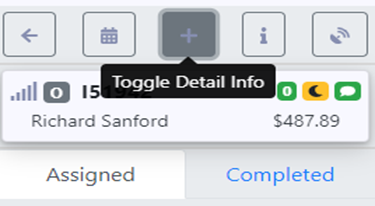
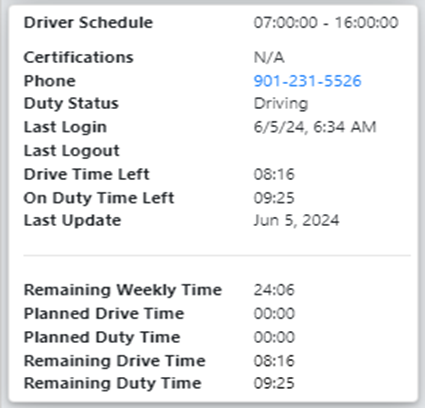
Pour réduire, cliquez à nouveau sur la "carte" ou cliquez sur le signe "-" (Afficher/Masquer les détails) directement au-dessus de la "carte" du conducteur. (Voir ci-dessous)
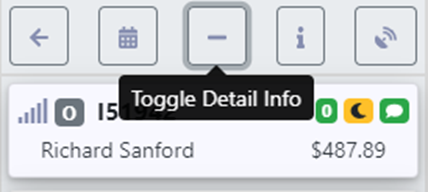
CONSEIL: Si Jabber est actif sur votre téléphone de travail, vous pouvez cliquer sur le numéro de téléphone du conducteur visible dans la vue développée pour l'appeler ou configurer Jabber pour le faire.
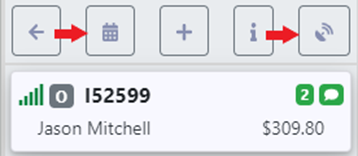
Cliquez sur le bouton d'action ci-dessous pour afficher des informations supplémentaires sur le conducteur. (Voir ci-dessous)

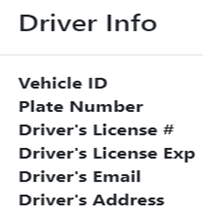
Pour fermer la "Carte" ou le "Panneau" du conducteur, cliquez sur la flèche. (Voir ci-dessous)
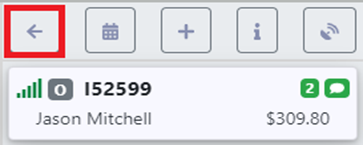
”Change Driver Events” and “Dispatch Moves” action buttons are covered in separate training modules. (See below)