Une fois que tous les mouvements d'équipement sur un Pro donné ont été exécutés, le statut de la commande peut alors être mis à jour à « Complétée » dans le système. Pour les Importations, la commande peut être complétée après que le conteneur vide ait été soit rechargé soit terminé. Pour les Exportations, la commande peut être complétée lorsque le conteneur chargé a franchi la porte d'un chemin de fer ou d'un port.
REMARQUE: De nombreuses régions confient la responsabilité de compléter les Pros à l'équipe de dépêche. Veuillez vérifier auprès de votre superviseur ou gestionnaire pour connaître les attentes/responsabilités spécifiques au terminal.
À partir du menu principal de SWS, allez à Service à la clientèle, cliquez sur Entrée de commande, puis cliquez sur Commande. Ensuite, tapez un « Q » pour « Interroger ». Tapez le Div/Pro pour le numéro de Pro que vous souhaitez compléter et appuyez sur la touche « Échap » pour afficher le Pro.
Ensuite, tapez un « U » pour « Update» puis appuyez sur la touche « F6=Complete». La fenêtre ci-dessous s'affichera :


Tapez un « O" pour « Oui" pour Compléter la Commande et appuyez sur la touche « Esc" pour mettre à jour le Statut. : à « C" COMPLÉTÉ. REMARQUE: Si des erreurs existent sur le Bon, elles s'afficheront à l'écran et doivent être corrigées avant que le Bon puisse être complété. La date de complétion et l'ID utilisateur de la personne qui complète le bon de commande s'afficheront également dans le champ Statut. : . (Voir l'exemple ci-dessous) Tapez un « N" pour « Non" pour revenir au mode « Mise à jour".

Pour ANNULER un Pro précédemment complété, suivez les mêmes étapes que ci-dessus, mais tapez un « N" pour « Non" et appuyez sur la touche « Échap" ». Des modifications peuvent toujours être apportées à un Pro complété en utilisant l'option « M" pour « Modifier" ».
REMARQUE: Une fois qu'un Pro a été facturé, ne pas annuler un Pro. N'ajoutez pas ou ne modifiez pas les frais car ils ne seront pas traités automatiquement.
Le Représentant du Service à la Clientèle (RSC) est généralement responsable de s'assurer que tous les frais nécessaires ont été ajoutés à un Pro avant de supprimer le drapeau de blocage de facture. Cependant, vous devriez vérifier auprès de votre superviseur ou gestionnaire pour connaître les attentes/responsabilités spécifiques au terminal.
À partir du menu principal de SWS, allez à Customer Service, cliquez sur Order Entry, puis cliquez sur Order. Ensuite, tapez un « Q » pour « Query ». Tapez le Div/Pro pour le Pro complété que vous souhaitez examiner ou tapez le Div # et tapez un « C » dans le champ de Status.: pour examiner tous les Pros ayant le statut « Completed ». Appuyez sur la touche « Esc » pour afficher le Pro individuel ou la liste des Pros.
Pour chaque commande complétée, tapez un « U » pour « Update ». Le curseur se positionnera automatiquement par défaut au champ InvHold? . (Voir l'exemple ci-dessous)
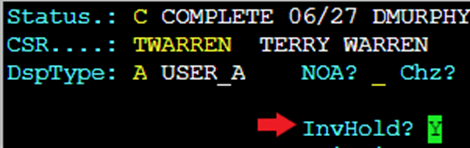

Si les frais de commande doivent être examinés avant de retirer l'indicateur de blocage de facture, appuyez sur la touche « F8 ». Si des modifications doivent être apportées, consultez le module Ajout de frais client. Si aucune modification n'est nécessaire, appuyez à nouveau sur la touche « F8 » pour revenir à la page principale de l'écran de commande. Le curseur sera toujours dans le champ InvHold? . Tapez un « N » pour « Non » pour retirer le blocage et appuyez sur la touche « Esc » pour mettre à jour le Pro.
Pourvu que toute la documentation requise ait été téléchargée dans le Pro, la commande devrait se manifester lors de la prochaine exécution de la facturation.
CONSEIL: À partir de la feuille de travail du CSR, la possibilité de supprimer l'indicateur de blocage de facture sur plusieurs Pro à la fois (Mise à jour en masse) existe.
