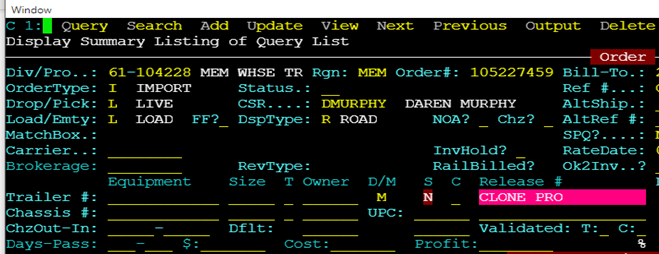
Au cours de nos activités, vous pouvez recevoir plusieurs B/L (Bons de livraison) qui ont le même expéditeur et destinataire, numéro de réservation, etc., mais dont les autres informations sont différentes (numéro de conteneur, numéro de libération, etc.). Cela inclurait également les bons de livraison reçus pour des affaires régulières et continues. Plutôt que d'ajouter chaque Pro individuellement, SWS permet de copier ou de « cloner » une commande.
REMARQUE: Il n'est pas possible de cloner une commande qui a déjà été libérée; vous devez d'abord ajouter la commande elle-même.
Une fois que vous avez terminé l'ajout de la commande que vous souhaitez cloner et tapé un « N» pour Non lorsqu'on vous demande de libérer la commande, à partir de la ligne de commande (indiquée par l'emplacement du curseur en vert), tapez un « C» pour « Cloner». Ce qui suit s'affichera à l'écran avec le curseur à l'extrême gauche de la ligne blanche. Appuyez sur la touche « Entrée» pour commencer la saisie de données en notant les colonnes pour la deuxième ligne de saisie de données.

Entrez les données dans tous les champs applicables avec les informations du bon de travail du client. Après chaque conteneur que vous ajoutez, appuyez sur la touche « Échap» et une autre ligne blanche apparaîtra. Appuyez sur la touche « Entrée» pour ajouter un autre numéro de conteneur comme ci-dessous:

REMARQUE: Si vous remarquez une erreur de saisie sur une ligne précédente, utilisez l'erreur vers le haut ou vers le bas pour positionner la ligne blanche sur la sélection incorrecte et appuyez sur la touche « Entrée » pour procéder à la ou aux correction(s).
Une fois que vous avez ajouté le dernier numéro de conteneur, appuyez sur la touche « Échap» deux fois. Le message ci-dessous apparaîtra, qui fournira le nombre total de commandes clonées créées ainsi que les numéros Pro réels créés.

Ensuite, après avoir appuyé sur n'importe quelle touche, le curseur revient à la ligne de commande. Tapez un « Q» pour « Requête». Tapez le numéro de division du ou des Pro clonés et tapez un signe égal (=) dans le champ Statut comme ci-dessous.
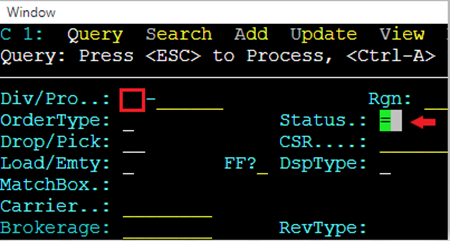
Ensuite, appuyez sur la touche « Esc ». Tous les commandes pour le « DIV # » entré qui n'ont pas encore été libérées s'afficheront. Le cas échéant, tapez un « L » pour « Listing ». Tous les Pros clonés s'afficheront au bas du Listing comme ci-dessous.
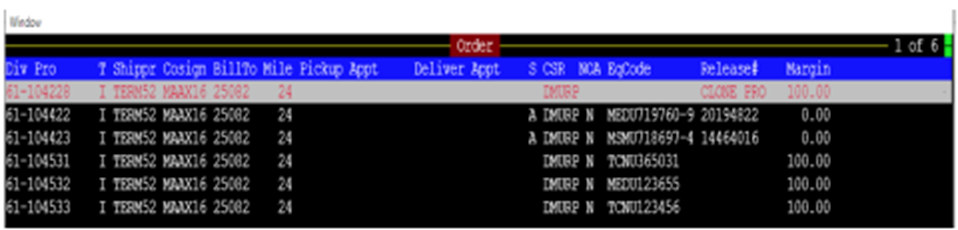
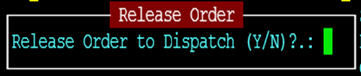
Sélectionnez la commande que vous souhaitez libérer/afficher en utilisant les flèches haut et bas pour mettre en surbrillance la commande désirée en blanc. Appuyez sur la touche « Enter » pour afficher la commande. Ensuite, appuyez sur la touche « Esc ». Ensuite, tapez un « Y » pour libérer comme ci-dessous. La commande est maintenant prête à être assignée.
CONSEIL: Le clone pro est un modèle à partir duquel vous pouvez créer des commandes supplémentaires. Toute information de commande que vous avez entrée sur le clone pro lui-même sera dupliquée sur chaque clone pro. Vous pouvez entrer le poids et le sceau pour chaque conteneur pendant le processus de clonage lui-même. Cependant, vous devez entrer les pièces pour un conteneur individuel en Mettant à jour cette commande une fois qu'elle a été libérée à l'expédition. Si vous prévoyez d'utiliser le clone pro à nouveau à l'avenir, vous pourriez taper CLONE PRO dans le champ numéro de libération afin que la commande ne soit pas libérée par erreur. Exemple ci-dessous: