GOES (Generic Order Entry System), aussi appelé modèle de création de commande automatique, permet aux opérations terminales d'accélérer la création de commandes dans SWS lorsqu'un client envoie une liste en masse de conteneurs demandant une livraison. La liste de conteneurs pourrait être un rapport « pré-alerte » ou « en transit » pour les appels d'offres de chargement EDI 204 à venir ou provenant d'un client non-EDI.
REMARQUE: Pour demander la dernière version du modèle de création automatique ainsi que pour demander l'ajout d'un utilisateur à votre liste de distribution par courriel OP Co, veuillez envoyer un courriel à [email protected]
1. Le modèle de création de commande automatique ne peut pas être modifié. Le fichier et la mise en page doivent rester dans leur format d'origine ou le processus de création de commande automatique ne générera pas les commandes dans SWS.
a. Nom de fichier requis - pour que le système traite, le nom du fichier doit être comme suit : « NomCourt-OpCo »-Auto-Order-Create-Template
Exemple: DNJ-Auto-Order-Create-Template
b. Mise en page du modèle - Ne pas modifier les en-têtes de colonne et/ou l'ordre des colonnes.
2. Modèle de création de commande automatique :
a. Les colonnes mises en évidence en « Vert » sont des champs obligatoires. Pour chaque conteneur demandé, si l'un de ces champs est vide, le processus de création de commande automatique échouera. Le numéro de conteneur apparaîtra sur le rapport de création de commande automatique comme « Échoué ».
b. Champs obligatoires : Division, Type de commande, Numéro de conteneur, Taille du conteneur, LP expéditeur, LP destinataire, Compte de facturation, Référence de facturation, Connaissement, Conteneur frigorifique, Matière dangereuse, SPQ & CSR.
c. Champs obligatoires qui demandent une saisie de données spécifiques :
i. Type de commande (Importation ou Exportation): doit saisir I ou E
ii. Taille du conteneur: doit saisir 40H, 45H, 20, 40
iii. Conteneur frigorifique & SPQ: doit saisir Y ou N.
iv. Matière dangereuse
1. Si le champ HAZ est défini à « N », le champ Description se remplira automatiquement avec : FREIGHT ALL KINDS
2. Si le champ HAZ est défini à « Y », le champ Description reste vide et le CSR devra entrer le code ONU pour remplir le champ Description.
d. Champs non obligatoires (en jaune) qui demandent une saisie de données spécifiques :
i. Port ETA: doit être saisi au format de date : mm/jj/aa
ii. N° de BC: doit avoir un espace vide ou une virgule entre les numéros
iii. Chaud: doit être saisi Y ou N
iv. Type de livraison/enlèvement: doit être saisi D, P, L, SP, DP
v. Notes du CSR: doit avoir une virgule pour séparer les notes
vi. Date de rendez-vous expéditeur et destinataire: doit être saisi au format de date : mm/jj/aa
3. Valeurs par défaut du modèle de création automatique de commande – Lorsque le modèle de création automatique de commande est traité, le système définit automatiquement les champs de données suivants lors de la création de la commande :
a. Date du taux – Le système définira automatiquement la date du taux à la date de création de la commande.
b. Chargement/Déchargement – Le système définira automatiquement le champ Chargement/Déchargement à « Chargement » si le type de commande est une importation (I).
4. Calendrier du processus de création automatique de commandes – le processus s'exécutera toutes les 15 minutes à partir du début de l'heure (13 h, 13 h 15, 13 h 30, etc.)
REMARQUE: Si plusieurs fichiers de la même Op Co sont déposés dans le dossier FTP au cours de la même période de traitement, un seul fichier sera traité; les autres seront écrasés. Pour éliminer cette possibilité, ajoutez votre nom à la fin. Exemple: IMCG-Auto-Order-Create-Template-TSANDERS.
5. Rapport de création/échec de commande automatique - Une fois que le processus de création automatique de commandes s'exécute, le système génère un rapport de création/échec de commande automatique. Ce rapport est automatiquement envoyé à une liste de distribution existante pour votre Op Co. Voir la liste ci-dessous :
DL-IMCC-AutoOrderCreateAIS DL-IMCC-AutoOrderCreateIMCG
DL-IMCC-AutoOrderCreateDNJ DL-IMCC-AutoOrderCreateIMCNA
DL-IMCC-AutoOrderCreateGIS DL-IMCC-AutoOrderCreateOIS
DL-IMCC-AutoOrderCreateHMIS DL-IMCC-AutoOrderCreatePDS
6. Le rapport de création/échec de commande automatique comprendra :
a. Création de commande automatique échouée – le rapport comprendra la Division, le numéro de conteneur, le compte de facturation, le BOL et la Raison de l'échec de la création de commande automatique. (Voir l'exemple ci-dessous)

b. Commandes automatiques créées – le rapport comprendra la Division, le numéro de conteneur, le compte de facturation, le BOL, le PRO et le numéro de commande SWS et le CSR. (Voir l'exemple ci-dessous)

7. Aucune mise à jour de commande – le modèle de création de commande automatique ne traite aucune mise à jour d'un PRO existant. Lorsque le processus s'exécute, il valide le numéro de conteneur dans SWS. Si une correspondance est trouvée, elle apparaîtra dans le rapport de création/échec de commande automatique en tant que doublon.
8. Liaison automatique EDI 204 – Le système tentera de lier l'EDI 204 à une commande existante. Lorsque l'offre de chargement EDI 204 arrive, le système tente une correspondance à 3 voies sur Numéro de conteneur, Numéro de facturation et Référence client. Si tous les champs se trouvent sur une commande existante, le PRO sera automatiquement lié. Sinon, l'EDI 204 s'affichera dans la feuille de travail EDI en attente d'acceptation.
1. L'utilisateur reçoit une liste en masse de conteneurs du client.
2. L'utilisateur transfère les données de la liste en masse au modèle de création automatique de commande.
3. L'utilisateur vérifie que tous les champs obligatoires contiennent les données correctes.
4. Effectuez un « Fichier/Enregistrer sous » pour enregistrer le modèle sur l'ordinateur. REMARQUE: Le nom du fichier ne peut pas être modifié.
(Exemple : IMCG-Auto-Order-Create-Template).
5. Le fichier « IMCG-Auto-Order-Create-Template » enregistré devra être déplacé vers un emplacement FTP.
6. Pour configurer un accès rapide au site FTP, suivez ces étapes :
a. Ouvrez un écran Explorateur de fichiers. Copiez et collez le lien suivant dans le champ de navigation des fichiers et appuyez sur Entrée : \\priapint01p\FTP\SWS_Auto_Order_Create_Drop
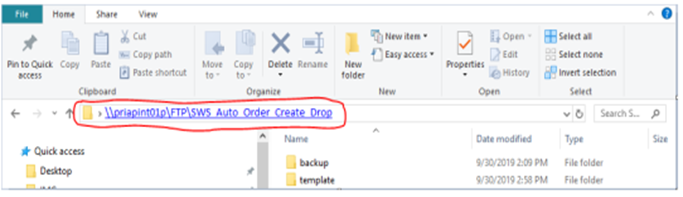
Dans le coin supérieur gauche de la fenêtre, vous verrez un bouton intitulé « Épingler à l'accès rapide »
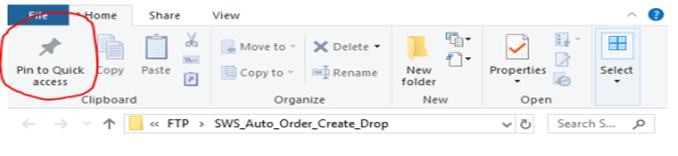
b. Cliquez sur le bouton « Épingler à l'accès rapide ». Le dossier de dépôt apparaîtra dans la colonne de gauche sous « Accès rapide ». Ce dossier est maintenant « enregistré » dans votre zone d'accès rapide afin que vous puissiez naviguer rapidement vers le site de dépôt FTP à l'avenir
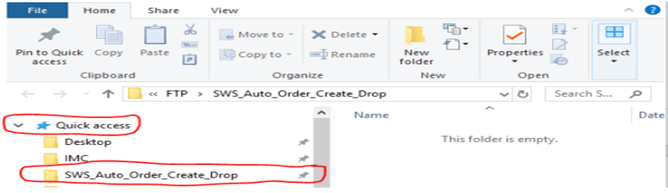
7. Déposez le modèle Auto Order Create dans le dossier « SWS_Auto_Order_Create_Drop », le processus s'exécutera dans les 15 minutes.
8. Le système enverra le rapport Auto Order Create/Fail à la liste de distribution Op Co spécifique.
9. L'utilisateur examinera le rapport qui comprend les commandes échouées et créées.
10. Les conteneurs de la liste « Échoué » incluront une « description de la raison de l'échec ».
NOTE: L'utilisateur aura la possibilité de réentrer les données corrigées dans un nouveau modèle et de soumettre à nouveau pour traitement.
