
Touches de raccourci
Tous les écrans SWS Modernisés ont des « Touches de raccourci » disponibles pour utilisation.
Une fois que vous avez sélectionné l'écran désiré et qu'il s'affiche, maintenez enfoncée la touche « Ctrl» pour afficher les touches de raccourci disponibles. (Comme ci-dessous)
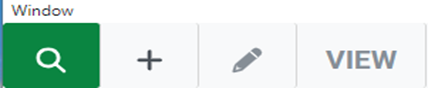
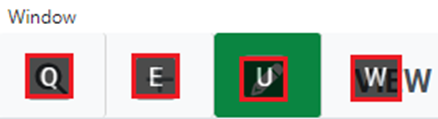
Pour exécuter une fonction ou une commande, tapez la lettre ci-dessous en maintenant enfoncée la touche « Ctrl» :
« Q» pour la fonction Requête Au lancement, ce mode s'affichera. (Mode par défaut)
« E» pour la fonction Ajouter
“U” for Update Function
“W” for View Function
NOTE: The mouse can also be used to select a function by left clicking on the applicable icon. If a particular icon is not displayed on the screen (add or update record as examples), that action is permissions controlled.
Depending upon the screen, commands such as ”Save”, ”Process” and ”Delete” may also be available. Hit the “Esc” key to move to the command line in the screen. The selected command button will be outlined in blue. (See examples below)


Le cas échéant, utilisez les flèches gauche/droite pour sélectionner une autre commande disponible. (Voir l'exemple ci-dessous)

Une fois la commande désirée sélectionnée et encadrée en bleu, appuyez sur la touche « Entrée » pour exécuter cette commande.
