
Redimensionnement automatique et épinglage des colonnes
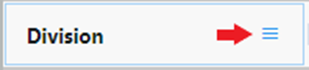
À l'aide de la souris, survolez n'importe quel nom de colonne et cliquez sur le symbole à 3 lignes (ci-dessous) qui apparaîtra.
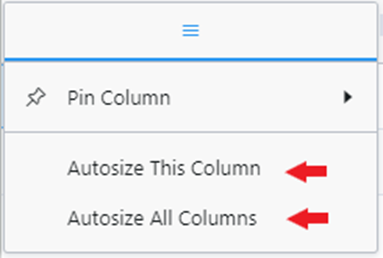
Cliquez sur « Redimensionner cette colonne» ou « Redimensionner toutes les colonnes». (Comme ci-dessous)
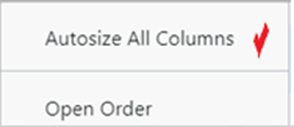
Vous pouvez aussi cliquer avec le bouton droit sur n'importe quelle ligne et l'option « Redimensionner toutes les colonnes» est disponible. (Comme ci-dessous)
Alternatively, hover over the below symbol to the right of any column name and a left/right arrow will appear. Left click and hold to move arrow to the left or right to adjust column row width.

To ”Pin Column” left click on the 3 line symbol and select “Pin Left”, “Pin Right” or “No Pin” which is the default setting.
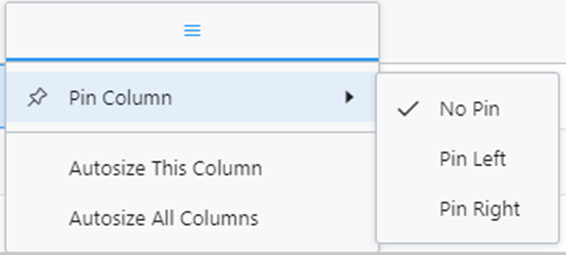
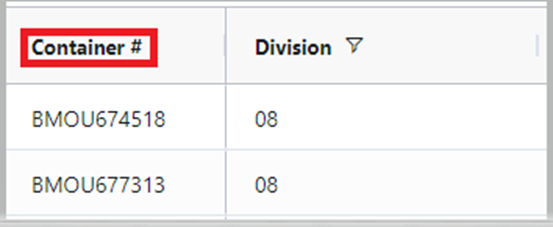
Dans l'exemple ci-dessous, « Conteneur # » est épinglé à gauche des colonnes de la feuille de calcul et y restera jusqu'à ce que « Aucune épingle» ou « Épingler à droite» soit sélectionné.
REMARQUE: Vous devez ENREGISTRER les options Redimensionnement automatique ou Épingle avant de passer à un autre filtre ou de quitter la Feuille de suivi de l'équipement. Sinon, les modifications NE SERONT PAS enregistrées. Consultez « Enregistrer» les modifications d'un filtre sous Paramètres de filtre.