Un filtre « Par défaut » sera automatiquement ajouté lors de la première utilisation.
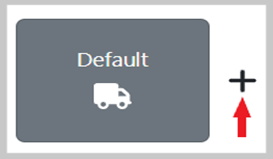
Pour Ajouter un nouveau filtre, cliquez avec le bouton gauche sur le symbole plus (+) à droite du filtre « Par défaut » ou d'autres filtres enregistrés. (Voir ci-dessous)
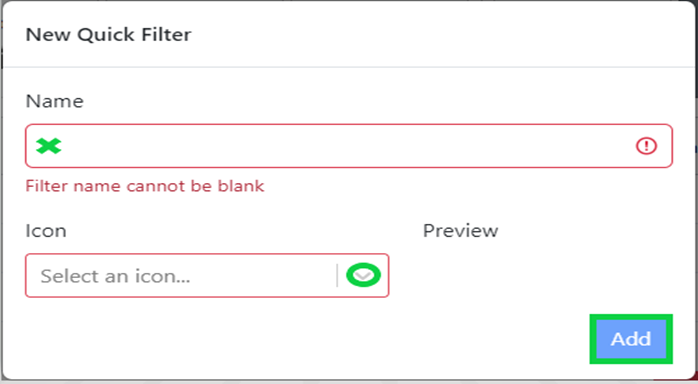
The below box will display. Enter a filter name then chose an “Icon” for the filter from the dropdown. Left click on the ”Add” button to complete the process.
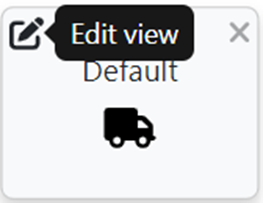
To Change a saved filter name or icon, left click on the “Pencil” symbol at the top left of the filter card. (See below)
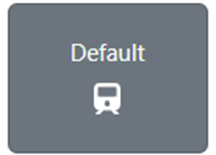
To Set filters, first left click on the desired filter. The filter will turn Gray indicating it is the active filter. (As below)
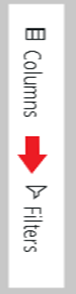
Ensuite, cliquez avec le bouton gauche sur « Filtres» situé à la marge extrême droite de la feuille de calcul. (Comme ci-dessous)
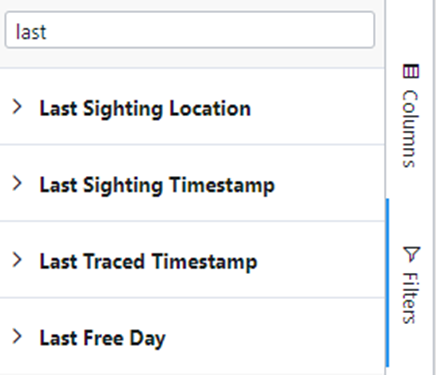
REMARQUE: Vous pouvez utiliser la boîte « Recherche» pour localiser et sélectionner un nom de colonne spécifique. (Exemple ci-dessous)
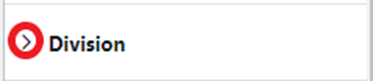
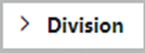
Cliquez avec le bouton gauche sur la flèche droite qui apparaît à gauche du nom du filtre pour ouvrir les options de filtre. (Comme ci-dessous)
Sélectionnez le ou les filtres souhaités, puis cliquez à gauche sur le bouton « Appliquer » ci-dessous pour chaque section le cas échéant. (Comme ci-dessous)
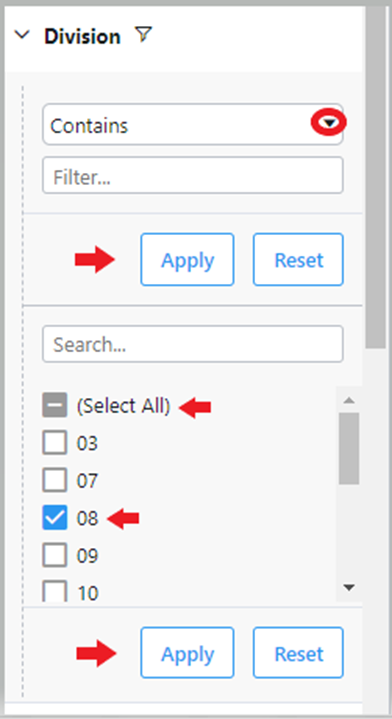
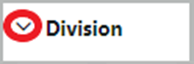
Pour fermer un filtre individuel une fois sélectionné, cliquez à gauche sur la flèche vers le bas. (Comme ci-dessous)
Pour Enregistrer les modifications apportées à un filtre, cliquez à gauche sur l'icône ci-dessous situé en haut à gauche du bouton Filtre/Affichage sélectionné.
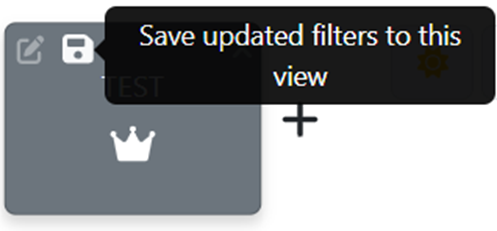
IMPORTANT: Toute modification apportée à un filtre DOIT être enregistrée avant de passer à la sélection d'un autre filtre ou de quitter la feuille de calcul, sinon elle sera perdue.
Une fois que toutes les sélections ont été faites, cliquez avec le bouton gauche de la souris sur « Filtres » à nouveau pour fermer la fenêtre de sélection.
Pour EFFACER ou RÉINITIALISER une sélection de filtre, cliquez d'abord avec le bouton gauche de la souris sur le filtre enregistré (il deviendra gris), puis cliquez avec le bouton gauche de la souris sur « Filtres ». Tout nom de champ auquel un filtre est appliqué aura le symbole de filtre à droite du nom du champ lui-même. (Comme ci-dessous)
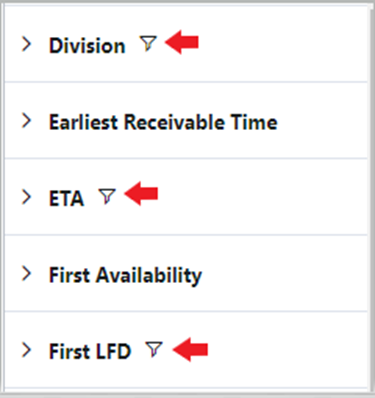
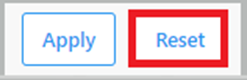
Cliquez avec le bouton gauche de la souris sur la flèche vers la droite pour ouvrir les sélections de filtre pour ce champ. Ensuite, cliquez avec le bouton gauche de la souris sur le bouton « RÉINITIALISER » pour effacer tous les filtres précédemment sélectionnés. (Comme ci-dessous)
Si les sélections de filtre ont été effacées pour un certain champ, le symbole de filtre n'apparaîtra plus à droite du nom du champ. (Comme ci-dessous)
IMPORTANT: Toute modification apportée à un filtre DOIT être enregistrée avant de passer à la sélection d'un autre filtre ou de quitter la feuille de calcul, sinon elle sera perdue.
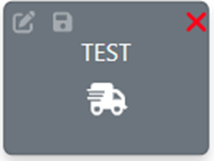
Pour SUPPRIMER un filtre enregistré, cliquez avec le bouton gauche sur le « X » en haut à droite de la carte de filtre. (Comme ci-dessous)
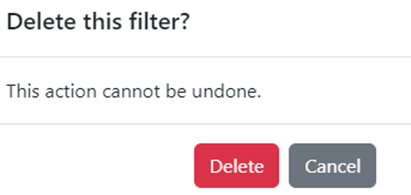
Le message ci-dessous s'affichera. Cliquez avec le bouton gauche de la souris sur le bouton « Supprimer » pour supprimer le filtre ou cliquez avec le bouton gauche de la souris sur le bouton « Annuler » pour annuler la suppression.
/
