Desde el menú principal de SWS, haz clic izquierdo en (o selecciona) Imaging (como se muestra a continuación):

Se mostrará la siguiente pantalla.

Selecciona la "Categoría" aplicable del menú desplegable e ingresa la información indicada en el campo en blanco. A continuación, presiona la tecla "Enter" para ejecutar la búsqueda. También puedes hacer clic izquierdo en el botón "Search Documents" para ejecutar la búsqueda. (Como se muestra a continuación)

NOTE: Enter Pro # in the format X-XXXXX or XX-XXXXX. Do not include a ZERO if division is one number. Examples: 9-123456 or 13-123456
Alternatively, from SWS main menu go to Customer Service, left click on Order Entry, then left click on Order. Next, type a “Q” for “Query”. Type the Div/Pro and hit the “Esc” key to display the Pro.
Next, type an “I” for “Imaging” (As below)

If applicable, the below box will display listing all documents that have been scanned into the pro with the most current document listed first.
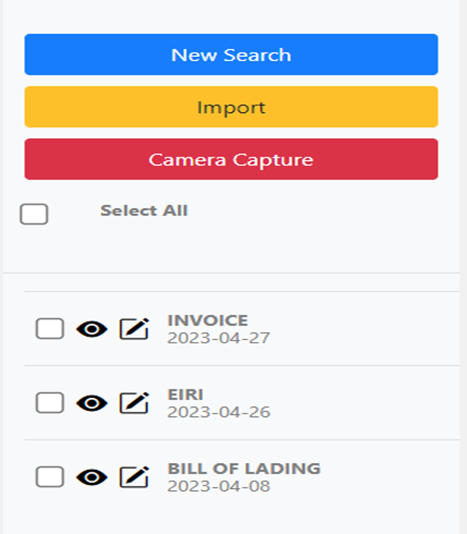
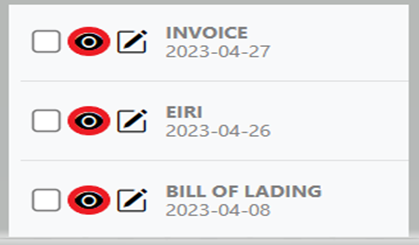
Para mostrar un documento, haz clic izquierdo en el símbolo de "ojo" a la izquierda del tipo de documento que deseas ver. Puedes seleccionar múltiples documentos para ver haciendo clic izquierdo en la(s) casilla(s) a la izquierda del ojo o haz clic izquierdo en "Seleccionar todo".
NOTA: Para ver documentos impresos en un A-Bill o Split Bill pro, haz clic izquierdo en el botón azul Nueva búsqueda e ingresa un -A, -B, etc. después del Pro #. (Ejemplo: 9-435346-A, 9-435346-B, etc.) A continuación, selecciona la "Categoría" aplicable del menú desplegable. Presiona la tecla "Intro" o haz clic izquierdo en el botón "Buscar Documentos" para ejecutar la búsqueda. (Como se muestra a continuación)

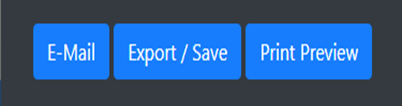
Si haces clic izquierdo en la casilla a la izquierda de un documento (como se muestra a continuación), aparecerá la opción de Correo electrónico, Exportar/Guardar o Vista previa de impresión. Haz clic izquierdo en la casilla correspondiente para ejecutar esa acción. (Como se muestra a continuación)

Para Buscar un Pro diferente para ver, haz clic izquierdo en el botón "Nueva búsqueda". (Como se muestra a continuación)
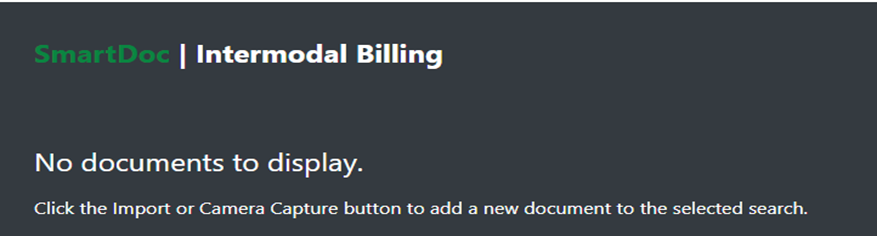
Si no existen documentos en el Pro, se mostrará el siguiente mensaje: