Firmar Documentos
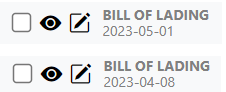
En caso de que sea necesario agregar una firma a un documento, haz clic izquierdo en el símbolo "Firmar Documento" a la izquierda del documento que deseas firmar. (Como se muestra a continuación)

La imagen del documento seleccionado aparecerá en la pantalla y en el centro izquierdo de la imagen se mostrará el símbolo de "lápiz" que se muestra a continuación. Haz clic izquierdo en el "lápiz" y se mostrarán cuatro opciones. (Ver a continuación)

NOTA: Haz clic izquierdo y mantén presionado para usar el cursor como un lápiz para firmar el documento seleccionado.
Negro Botón: Haz clic izquierdo para firmar el documento en negro.
Blanco Botón: Haz clic izquierdo para firmar el documento en blanco.
Verde Botón: Haz clic izquierdo para guardar la firma.
Botón Borgoña: Haz clic izquierdo para borrar la firma y comenzar de nuevo.
Después de hacer clic izquierdo en el Verde Botón para guardar la firma, la "Vista previa de imagen" a continuación aparecerá:
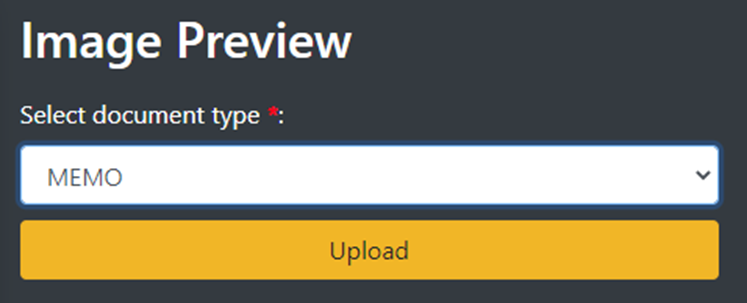
Next, “Select document type” from the dropdown menu and then left click on the “Upload” button.
NOTE: The original document (without a signature) remains in this section along with the newly signed document. (As below)