NOTA: El sistema intentará "Vincular automáticamente" una Oferta EDI con la Orden Pro correcta si ya ha sido creada. Esta sección describe el proceso de "Vinculación de Orden" manual si es necesario. Esto sería la excepción y no la regla.
SUGERENCIA: Para que una Oferta EDI y una Orden Pro se "Vinculen automáticamente", 3 puntos de datos deben coincidir: 1) Número de Referencia de Orden (En la Pro) y ShipId (En la Oferta EDI), 2) Equipo (Número de Contenedor) y 3) El Facturar a.
Además, el número de sello es un punto de datos que vinculará automáticamente una oferta de carga a una Orden Pro SI el número de contenedor y Facturar a también coinciden. El número de sello en la Orden Pro debe ser una coincidencia exacta con la oferta de carga. Si estas condiciones existen, la Orden Pro se actualizará con el número de referencia de orden y vinculará automáticamente la oferta de carga EDI a la pro.
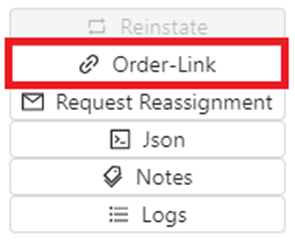
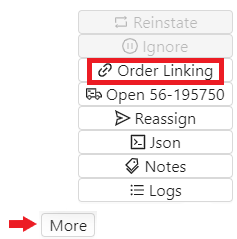
Once an EDI Load Tender has been selected, from the “Action Bar”, left click on the “More” button. Next, left click on the “Order-Link” button. (As below)

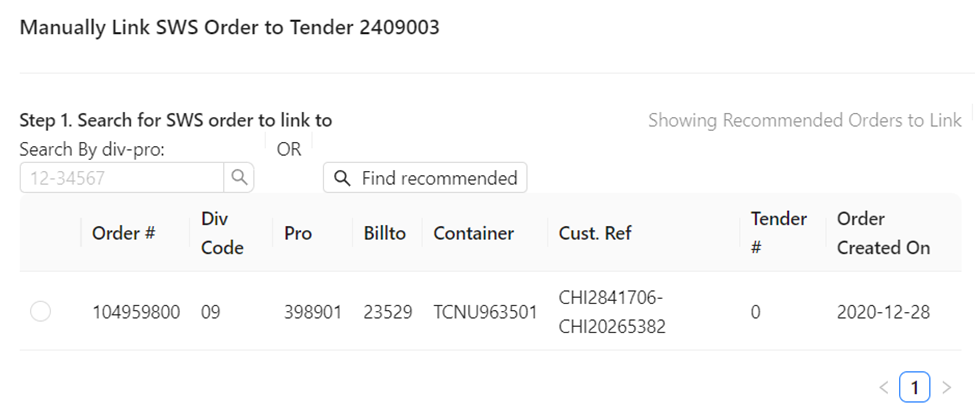
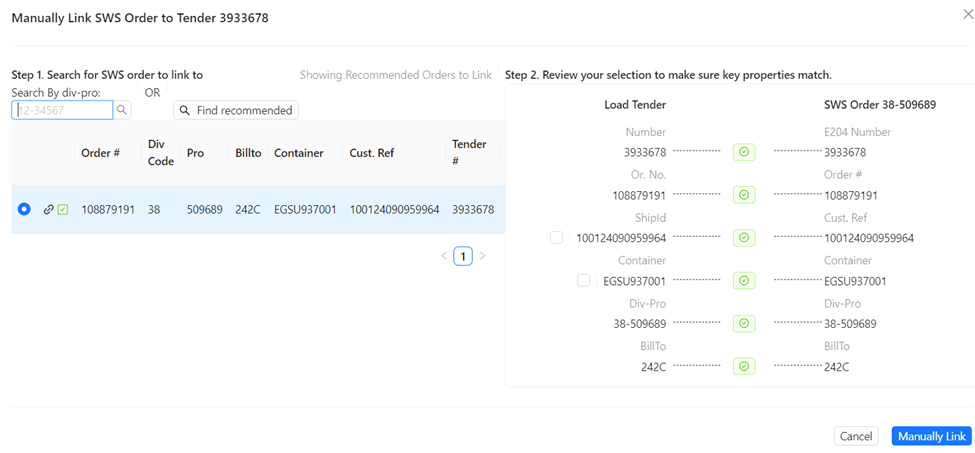
If an already created Order Pro matches the data in the tender, it will be listed under “Showing Recommended Orders to Link“. Left click in the circle to the left of the applicable Order Pro line to select, then left click on the blue “Manually Link” button. Left click on the “Cancel” button to abort the manual linking process. (See snapshots below)
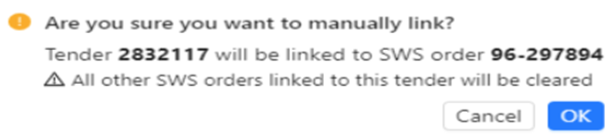
If the queried EDI Load Tender is already matched to an Order Pro, it will display in blue as below.
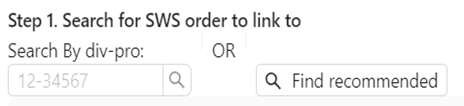
If the desired Order Pro does not display, enter the correct Pro # in the “Search By div-pro” field. Next, left click on the magnifying class symbol to execute the search. Left click on the “Find recommended” button to display any Order Pros that displayed prior to using the “Search By div-pro” option. (As below)
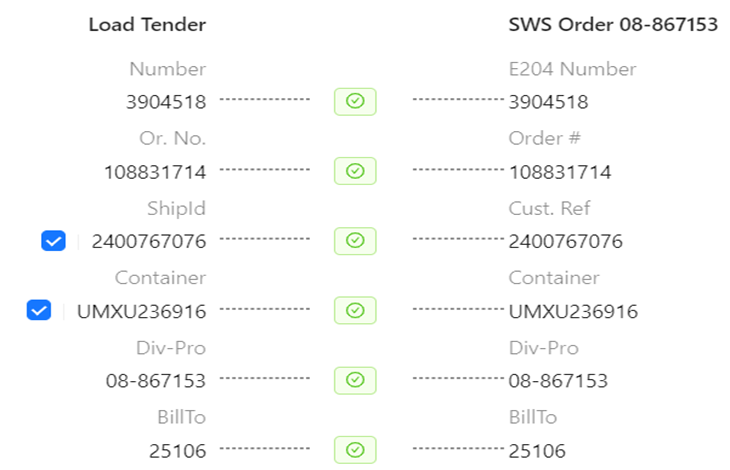
Prior to manual linking, there are two field values that can be selected on the Load Tender side to override the information in the Order Pro itself. If applicable, left click in the box to the left of “ShipID” and/or “Container”. (As below)
NOTA: Usar el botón/proceso "Vincular manualmente" romperá cualquier otro vínculo existente. Por lo tanto, no hay una opción "Romper vínculo".
MENSAJE DE ERROR DE LIBERACIÓN DE ORDEN
Si aparece un mensaje de error (ver ejemplo a continuación) al intentar "Liberar" una orden EDI aceptada, esto significa que el Pro no está actualmente vinculado a una licitación EDI y que probablemente existe un duplicado.

Consulta los pasos de Vinculación de órdenes anteriores para identificar a qué Pro # está actualmente vinculada la licitación de carga EDI. Será necesario tomar la decisión de vincular la carga EDI a este Pro o Anular el Pro y usar el Pro al que está actualmente vinculada la licitación.
VINCULACIÓN DE CAMPOS INDIVIDUALES
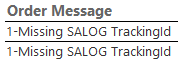
Para aquellos usuarios que reciben el informe KN CNI diariamente, al revisar aquellos con un Mensaje de Orden de 1-Missing SALOG TrackingId (como se muestra a continuación), hay una "solución rápida" que se puede usar para actualizar esta información usando la Hoja de Trabajo de Carga de Oferta.
Primero, consulta el Pro en la pantalla de Orden. A continuación, escribe una "E" para mostrar la Oferta EDI. A continuación, cierra la ventana de visualización de Oferta y desde la "Barra de Acciones", haz clic izquierdo en "Más"
botón. A continuación, haz clic izquierdo en "Vinculación de Órdenes". (Como se muestra a continuación)
Un ejemplo de la Pantalla de Vinculación se muestra a continuación. Ten en cuenta que el "Brokerref" (que es el ID de Seguimiento) se puede encontrar en la Oferta de Carga pero no se encuentra en la Orden de SWS en sí.
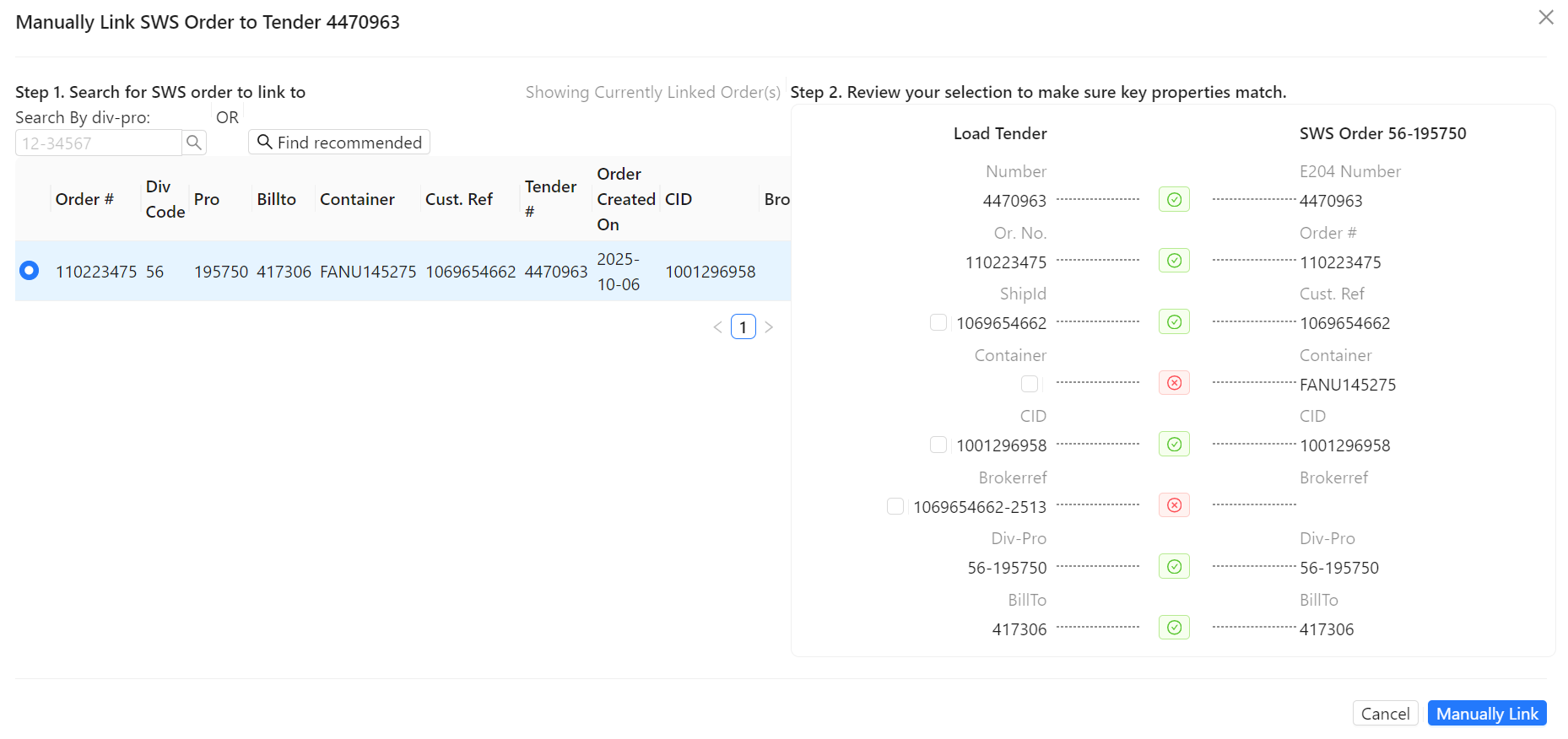
Para AGREGAR el número "Brokerref" a SWSOrder:Brokerref" se completará bajo la columna "SWS Order". (Como se muestra a continuación)

NOTA: Ten en cuenta que este proceso también se puede usar para actualizar el número "CID" si está incluido en el registro Load Tender.
A continuación, haz clic izquierdo en el botón "Manually Link".

Observa la marca de verificación verde en el medio que indica que ambos valores coinciden. (Como se muestra a continuación)
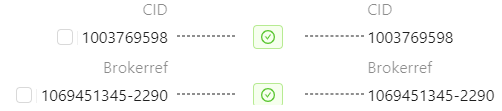
Once the Manually Linking has been completed, users should then follow the established “Order Rerate” procedures. If updated via Manually Linking, the “CID” & “Brokerref” fields will then populate in the F4 section of the Pro. (As below)

