Exportar/Importar Filtros de Usuario
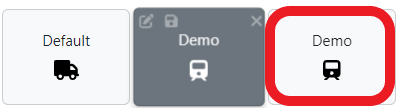
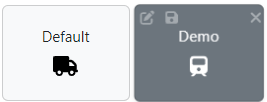
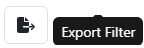
Para EXPORTAR un Filtro, primero haz clic izquierdo en el filtro aplicable (se sombreará en gris oscuro una vez seleccionado), luego haz clic izquierdo en el botón "Exportar Filtro" ubicado en la esquina superior derecha de la ventana. (Como se muestra a continuación)
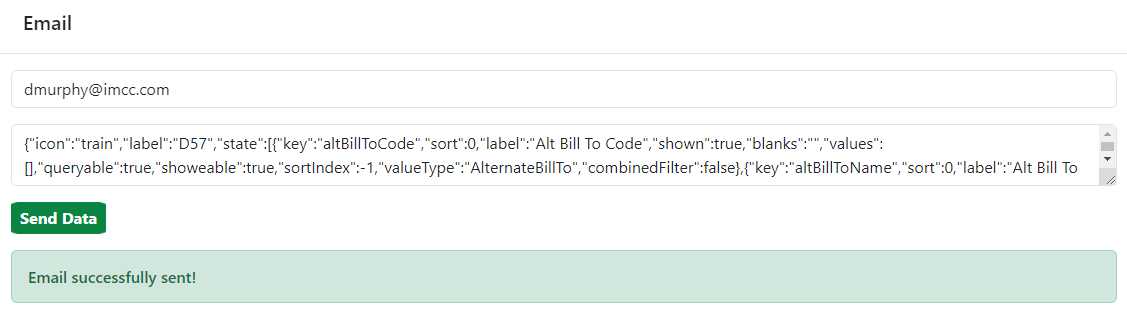
Se mostrará la siguiente ventana. En el campo "Correo Electrónico", escribe la dirección de correo electrónico del o los empleados de IMC a los que deseas enviar este Filtro. Todos los filtros individuales que se aplican dentro del filtro a exportar se copiarán automáticamente en la sección del medio. Por último, haz clic izquierdo en el botón "Enviar Datos".

Si el correo electrónico fue enviado, se mostrará un mensaje de "Correo electrónico enviado exitosamente". (Como se muestra a continuación)
CONSEJO: Usa esta función para compartir filtros con tus compañeros de trabajo.
Para IMPORTAR un Filtro, primero revisa tu correo electrónico para encontrar el Filtro Exportado. (Ver ejemplo de correo electrónico a continuación)
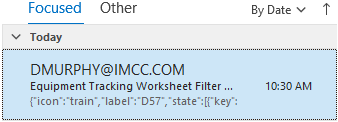
A continuación, con el correo electrónico mostrado, haz clic izquierdo en el cuerpo del correo electrónico y luego presiona <Ctrl> A para seleccionar todo el texto, luego presiona <Ctrl> C para copiar todo el texto. A continuación, haz clic izquierdo en el botón "Import Filter" ubicado en la esquina superior derecha de la ventana. (Como se muestra a continuación)
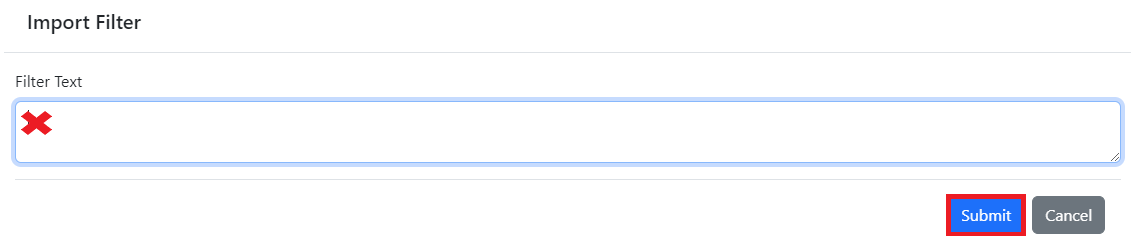
Se mostrará la siguiente ventana. Haz clic izquierdo en el campo "Filter Text", luego presiona <Ctrl> V para pegar el texto copiado en el campo. A continuación, presiona el botón "Submit". (Como se muestra a continuación)
El siguiente mensaje debería mostrarse y luego desaparecer:

Se agregará un filtro con el mismo nombre exacto y parámetros de filtro a la lista de Filtros dentro de la Hoja de Seguimiento de Equipos. (Ejemplo a continuación)