Para acceder a la Hoja de Trabajo CSR desde el menú principal de SWS, ve a Servicio al Cliente, haz clic izquierdo en Entrada de Pedidos, luego haz clic izquierdo en Hoja de Trabajo.
La capacidad de "Agente de Carga Masiva" Equipo se mueve en una Orden Pro a un proveedor o transportista externo existe dentro de la Hoja de Trabajo CSR.
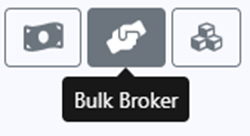
Una vez que se ha creado una "Consulta Masiva", haz clic izquierdo en el botón de acción "Agente de Carga Masiva" ubicado en la parte superior de la pantalla. (Como se muestra a continuación)
La siguiente ventana mostrará:
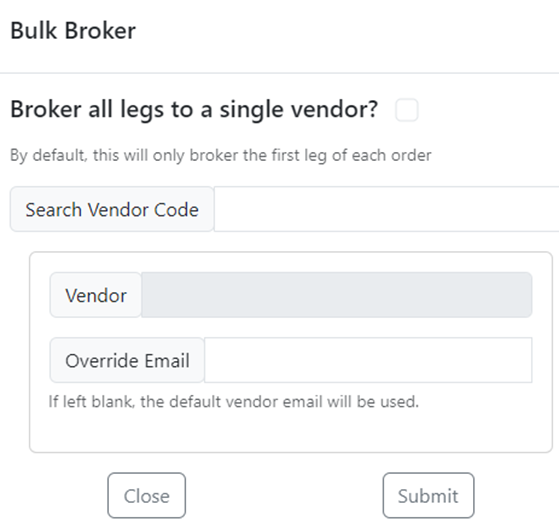
NOTA: Como se muestra arriba, la función predeterminada solo intermediará la primera etapa de cada pedido. La "primera etapa" de cada pedido se refiere al primer movimiento de equipo sin asignar.
Las etapas intermediadas deben ser desde y hacia el mismo Perfil de Ubicación para que la acción se ejecute correctamente.
Alternativamente, todas las etapas sin asignar en el/los Pro se pueden intermediar haciendo clic izquierdo en la casilla a continuación antes de ejecutar la función Intermediario en Lote.

NOTA ESPECIAL: Para que la función "Bulk Broker" sea exitosa, debe haber una tarifa de proveedor ACTIVA en el sistema para ese par de Perfil de Ubicación. La tarifa también debe estar ACTIVA para el proveedor al que se envían los Movimientos de Equipo.
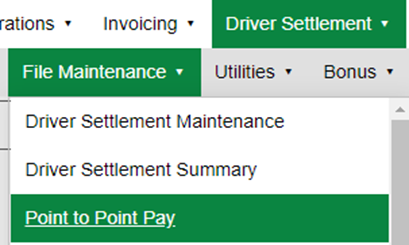
Las Tarifas de Transportista deben ingresarse navegando a SWS Menú Principal>Driver Settlement>File Maintenance>Point to Point Pay (Como se muestra a continuación)
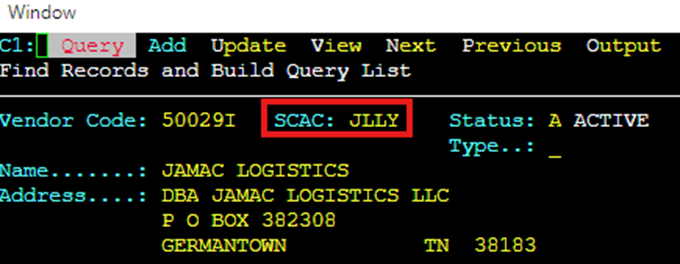
Además, el registro de Proveedor debe incluir el código SCAC para poder hacer bulk broker de movimientos a ese Proveedor. Navega desde SWS Menú Principal>File Maintenance>Vendor
A continuación, consulta el Proveedor e ingresa el código SCAC si es necesario. (Como se muestra a continuación)
Continuando con el proceso de Bulk Broker, en el campo "Search Vendor Code", escribe el Código del Proveedor o el Nombre del Proveedor para localizar el registro correcto. Este campo utiliza escritura anticipada y se completará según los datos ingresados. Haz clic izquierdo en la selección en azul una vez confirmada. (Ver ejemplo a continuación)
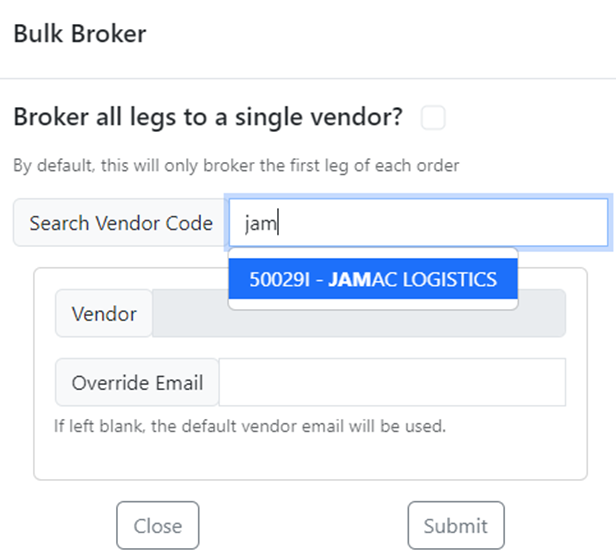
A continuación, si corresponde, en el campo "Override Email", escribe una dirección de correo electrónico diferente si no se va a utilizar el correo electrónico predeterminado del proveedor.
NOTE: Left click on the “Close” button to cancel the “Bulk Broker” process. Left click on the “Submit” button to execute the process and move to the next step.
Once the “Submit” button has been selected, a reminder message will display. (See example below)
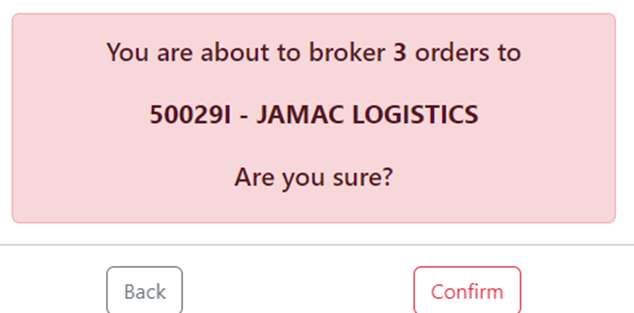
NOTE: Left click on the “Back” button to return to the previous screen. Left
click on the “Confirm” button to execute the “Bulk Broker” process.
If an ACTIVE rate for the selected order type, selected Location Profile pairing & vendor exists, the system should return a “All Orders Updated’ message. (See example below)

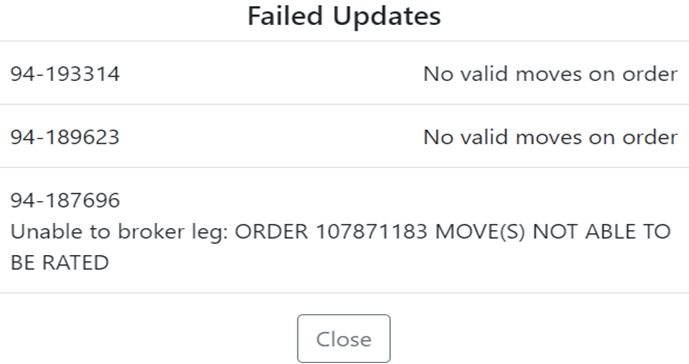
If there are “Failed Updates”, a system message will display the Pro #’s and reason for the failure. The user must fix the errors before attempting the “Bulk Broker” process again. (See example below)