Modo Agregar se utiliza para crear una nueva orden en la Pantalla de Nueva Orden.
Aquí es donde los usuarios ingresan todos los detalles de la orden requeridos, incluyendo información del cliente, envío y transporte.
Usa el Modo Agregar cuando:
Se necesita crear una nueva orden en SWS
No hay un registro de orden existente disponible para actualizar
Se requiere entrada manual para nuevos envíos
Navega a la Pantalla de Nueva Orden
Presiona CTRL + N para entrar al Modo Agregar
La pantalla mostrará campos en blanco o editables para una nueva entrada de orden
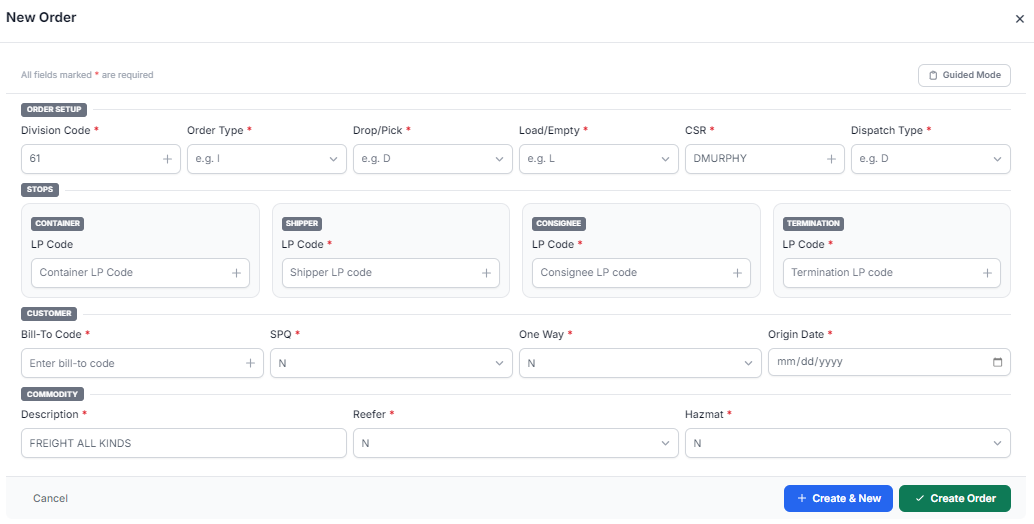
Usa la imagen anterior como referencia para ingresar un nuevo pedido. La pantalla está organizada en secciones clave que deben completarse en un flujo de trabajo de arriba hacia abajo.
Comienza con los campos de identificación requeridos (como cliente, referencias de pedido o identificadores del sistema)
Estos campos establecen el registro del pedido
Ingresa o verifica:
Nombre del cliente/cuenta
Detalles de facturación
Asegúrate de la precisión, ya que esto impulsa la facturación y los reportes
Proporciona información específica del envío, como:
Detalles de mercancía o carga
Información de equipo/contenedor (si aplica)
Ingresa las ubicaciones de recogida y entrega
Confirma que las selecciones de dirección/ubicación sean correctas
Ingresa datos relacionados con el movimiento, incluyendo:
Transportista (si está asignado)
Información de ruta o movimiento
Si se necesitan detalles de la cita:
Abre el modal de Cita desde la sección correspondiente
Ingresa los detalles requeridos de fecha/hora de la cita
Antes de guardar:
Confirma que todos los campos requeridos estén completados
Verifica que no haya datos faltantes o incorrectos
Revisa todas las secciones (cliente, envío, ubicaciones, transporte)
Selecciona el botón Create Order para guardar y crear la nueva orden
Si estás ingresando múltiples órdenes, selecciona Create & New
Esto creará la orden actual
Luego te devolverá a una pantalla en blanco en Modo Agregar para comenzar la siguiente orden
Usa CTRL + N como una forma rápida de entrar al Modo Agregar
Los campos obligatorios deben completarse antes de guardar
Trabaja a través de la pantalla en una secuencia lógica (de arriba hacia abajo)
Usa menús desplegables/búsquedas para asegurar una entrada de datos precisa
Omitir campos requeridos antes de guardar
Ingresar datos incorrectos del cliente o ubicación
Olvidar agregar detalles de la cita cuando sea necesario
No revisar el pedido antes de guardar
Add Mode permite a los usuarios crear un nuevo pedido ingresando toda la información requerida directamente en la Pantalla de Nuevo Pedido. Usar CTRL + N proporciona una forma rápida de comenzar un nuevo pedido y ayuda a optimizar el proceso.
