Para acceder a la Hoja de trabajo del CSR desde el menú principal de SWS, ve a Servicio al cliente, haz clic izquierdo en Entrada de pedidos, luego haz clic izquierdo en Hoja de trabajo.
Una vez que se ha creado una consulta masiva (consulta el módulo de capacitación de Consulta masiva), se puede realizar una "Actualización masiva".
Para EJECUTAR una "Actualización masiva", haz clic izquierdo en el símbolo de lápiz "Actualización masiva" botón de acción (como se muestra a continuación) ubicado en la parte superior central de la hoja de trabajo:

A “Select Update Field” window will then display. (Abbreviated snapshot below)
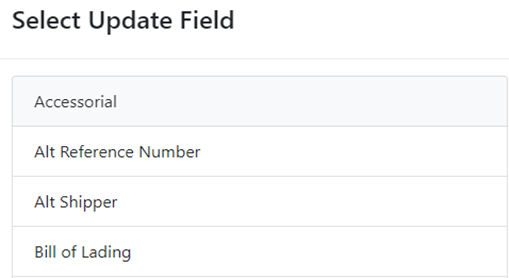
NOTE: This list, in alphabetical order, represents the fields in the order screen that can be “Bulk Updated” versus updating one Order Pro at a time.
A continuación, haga clic izquierdo en el "Update Field" aplicable. Dependiendo del campo que se esté actualizando, puede aparecer un calendario u otro campo de entrada o selección de alternancia bajo "Input Value". (Vea los ejemplos a continuación)
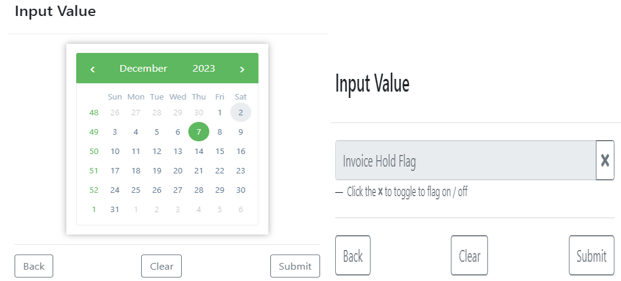
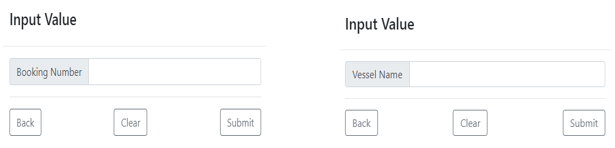
Una vez que se haya ingresado el "Input Value" aplicable, haga clic izquierdo en el botón de acción "Submit" ubicado en la esquina inferior derecha de la ventana. (Como se muestra a continuación)

A “Confirm Changes” window will display. (Example below)
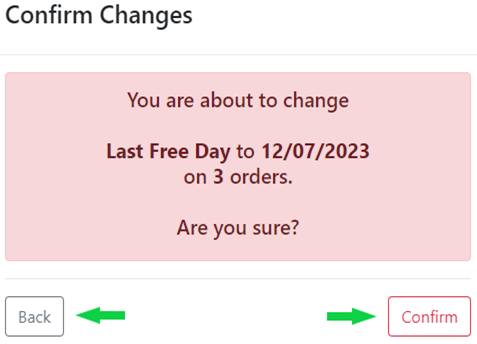
NOTE: Left click on the “Back” button to return to the “Select Update Field” window. (As above) If the “Input Value” window displays a “Clear” action button, the data in the selected order pro field can be erased for all orders within the created “Bulk Query”. (As below)

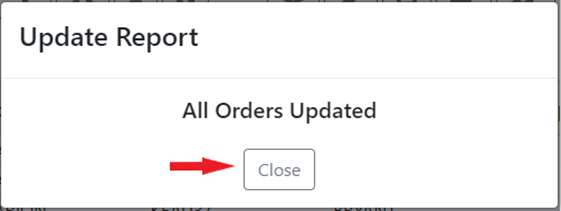
Si la "Actualización masiva" es exitosa, se mostrará el siguiente mensaje. A continuación, haz clic izquierdo en el botón "Cerrar". (Como se muestra a continuación)
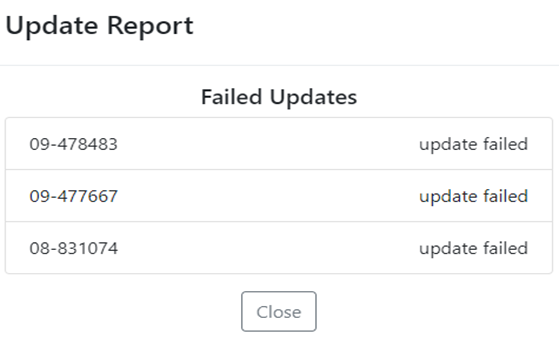
Si la "Actualización masiva" no es exitosa, se mostrará un mensaje de error "Informe de actualización" . (Ver ejemplo a continuación) Haz clic izquierdo en el botón "Cerrar" para volver a la "Consulta masiva". (Como se muestra a continuación)
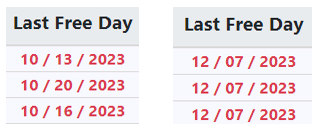
NOTA: Es recomendable incluir la configuración de tabla para el "Valor de Entrada" que se está actualizando para confirmar que la actualización fue exitosa. (Antes y Después de Actualización Masiva a continuación)
En el ejemplo utilizado anteriormente, el "Último Día Gratis" se actualizó a 12/07/23 en tres (3) profesionales listados en la Consulta Masiva creada. (Antes y Después de "Actualización Masiva" a continuación)
Si pega códigos de contenedor desde una fuente fuera de la Hoja de trabajo CSR, el sistema mostrará un mensaje si alguna parte de los "Datos de entrada" no se encuentra actualmente en SWS. En el ejemplo a continuación, se copiaron tres (3) números de contenedor de una hoja de cálculo externa. Al intentar una "Actualización masiva", el sistema identificó que ninguno de los tres (3) contenedores existía en SWS y mostró "Valores de código de contenedor no encontrados". (Ejemplo a continuación)
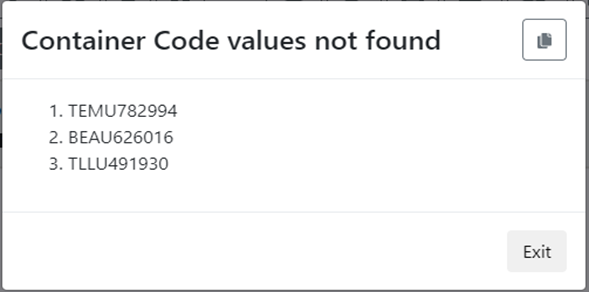
Haga clic izquierdo en el botón de acción "Copiar" (como se muestra a continuación) en la esquina superior derecha de la ventana para registrar los puntos de datos que no se "Actualizaron masivamente" correctamente. Los valores se pueden transferir a una hoja de cálculo externa para fines de investigación.

Left click on the “Exit” button (as above) to close the window.
