El Modal de cita permite a los usuarios establecer o actualizar una cita de recogida o entrega para un movimiento de equipo individual directamente desde la pantalla de Pedido.
Las citas se administran a nivel de movimiento, lo que permite que cada tramo de un pedido tenga sus propios detalles de programación.
Cuando no se ha creado ninguna cita, el movimiento mostrará una opción de + Cita. (Como se muestra a continuación)
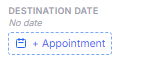
Lo que esto significa:
Actualmente no hay ninguna cita programada
Puedes seleccionar + Cita o abrir el modal para crear una
Cuando existe una cita, el movimiento mostrará la hora o ventana de tiempo programada.
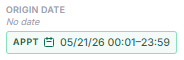
Lo que esto significa:
Ya se ha programado una cita para esta mudanza
Puedes actualizar tu cita usando Reprogramar o eliminarla usando Cancelar Cita
Abre la Pantalla de Orden
Una vez que se ha consultado un profesional y se muestra, localiza la mudanza apropiada en la Lista de Mudanzas presionando CTRL + M
Identifica el movimiento correcto en la Lista de Movimientos
Selecciona el icono de Cita (calendario con símbolo de más) junto a:
Recogida, o
Entrega
Se abrirá el Modal de Cita para el tramo seleccionado
En la parte superior del modal, selecciona:
Recogida – para programar o actualizar la cita de recogida
Entrega – para programar o actualizar la cita de entrega
Usa la sección Ventana de Cita para configurar el rango de fecha y hora.
Fecha
Hoy – Establece la fecha de la cita al día actual
Mañana – Establece la fecha de la cita al día siguiente
Incrementos de Tiempo
+1h, +4h, +8h, +24h – Añade tiempo a la selección actual
Filtros de Tiempo
Mañana, Tarde, Noche – Aplica rangos de tiempo predefinidos
Tipo de Tiempo
Todo el Día – Disponibilidad de día completo (12:00 AM – 11:59 PM)
Negocios – Horario comercial estándar (definido por el sistema)
Desde
Fecha y hora de inicio de la ventana de cita
Hasta
Fecha y hora de fin de la ventana de cita
El sistema muestra un resumen de la ventana seleccionada debajo de estos campos.
Lo que esto muestra:
Una ventana de cita confirmada con horas de inicio y fin
Indicadores de estado como Cita Confirmada y Fechas Bloqueadas
Botones de acción para gestionar la cita existente
Desde (Fecha/Hora)
El inicio de la ventana de cita. Requerido para programar una cita.
Hasta (Fecha/Hora)
El final de la ventana de cita. Debe ser posterior a la hora "Desde".
Indicador de Ventana
Muestra la duración total de la ventana de cita (ejemplo: ventana de 23h 58m).
Limpiar
Elimina la selección actual de la ventana de cita.
PIN
Se utiliza para acceso a la instalación o requisitos de identificación.
Número de Referencia
Referencia del cliente o instalación asociada con la cita.
Reserva
Detalles de reserva o confirmación proporcionados por la instalación.
Nota
Campo de texto libre para instrucciones adicionales o contexto.
Código de Razón
Identifica por qué se creó o actualizó la cita. Se utiliza para seguimiento o informes.
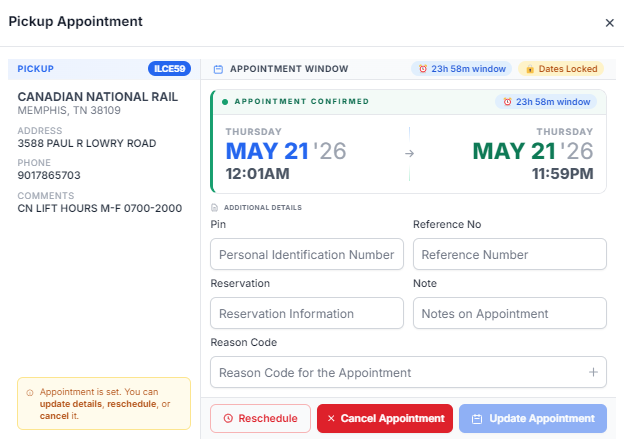
Cuando una cita ya está programada, el modal proporciona acciones adicionales:
Reprogramar
Actualiza la hora de la cita existente
Nota: Para ciertos clientes de EDRAY (por ejemplo, Wal-Mart, Bob's), se requiere un Código de Razón al reprogramar una cita debido a una excepción de servicio. Asegúrate de seleccionar un Código de Razón apropiado antes de guardar.
Cancelar Cita
Elimina la cita del movimiento
Actualizar Cita
Guarda los cambios en los detalles de la cita
Selecciona Schedule Appointment (o Update Appointment si estás editando)
La cita se aplica al movimiento seleccionado
La hora actualizada se muestra en la Move List
Las citas se aplican a movimientos individuales, no a todo el pedido
Asegúrate de que el tramo de recogida o entrega correcto esté seleccionado antes de guardar
Usa opciones de selección rápida para reducir la entrada manual cuando sea posible
Siempre verifica la ventana De/A antes de programar
Después de guardar:
La hora de la cita se actualiza en la Move List
El Pickup o Drop correspondiente muestra el nuevo horario
Las actualizaciones están disponibles inmediatamente para uso operacional
