Para acceder a la Hoja de Trabajo CSR desde el menú principal de SWS, ve a Servicio al Cliente, haz clic izquierdo en Entrada de Pedidos, luego haz clic izquierdo en Hoja de Trabajo.
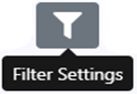
Para AGREGAR un Filtro, primero haz clic izquierdo en el botón "Configuración de Filtros" ubicado en la parte superior central de la pantalla:
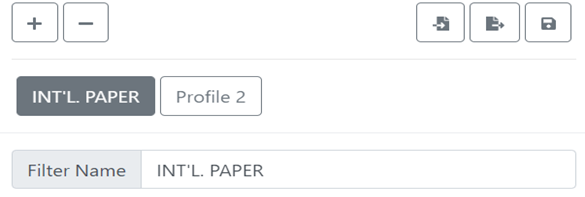
NOTA: La Hoja de Trabajo CSR almacenará hasta un total de 9 (nueve) filtros guardados. Cada filtro puede ser nombrado individualmente y aparecerá en la parte superior de la Hoja de Trabajo CSR. El filtro "activo" o "seleccionado" estará sombreado en gris oscuro. (Como se muestra a continuación)
Para usuarios por primera vez, la siguiente ventana se mostrará:
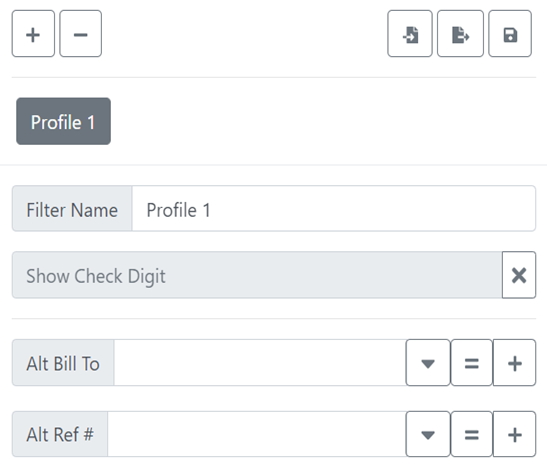
A continuación, haz clic izquierdo en el signo "+" ubicado en la esquina superior izquierda de la ventana. (Como se muestra a continuación)
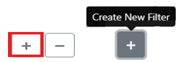
El filtro agregado se nombrará en sucesión: Perfil 1, Perfil 2, Perfil 3, etc. hasta Perfil 9.
Para RENOMBRAR un filtro, primero haz clic izquierdo en el filtro correspondiente (se sombreará en gris oscuro una vez seleccionado), luego haz clic izquierdo en el botón "Configuración de filtro", escribe la información deseada en el campo "Nombre" y luego presiona la tecla <Enter>. (Como se muestra a continuación)
Para GUARDAR un filtro en tu computadora, primero haz clic izquierdo en el filtro aplicable (se sombreará en gris oscuro una vez seleccionado), luego haz clic izquierdo en el botón "Filter Settings", luego haz clic izquierdo en el botón "Save Filter" ubicado en la esquina superior derecha de la ventana. (Como se muestra a continuación)
Para ELIMINAR un filtro, primero haz clic izquierdo en el filtro aplicable (se sombreará en gris oscuro una vez seleccionado), luego haz clic izquierdo en el botón "Filter Settings", luego haz clic izquierdo en el botón "Delete Selected Filter" ubicado en la esquina superior izquierda de la ventana. (Como se muestra a continuación)
Para EXPORTAR un Filtro, primero haz clic izquierdo en el filtro aplicable (se sombreará gris oscuro una vez seleccionado), luego haz clic izquierdo en el botón "Filter Settings", luego haz clic izquierdo en el botón "Export Filter" ubicado en la esquina superior derecha de la ventana. (Como se muestra a continuación)
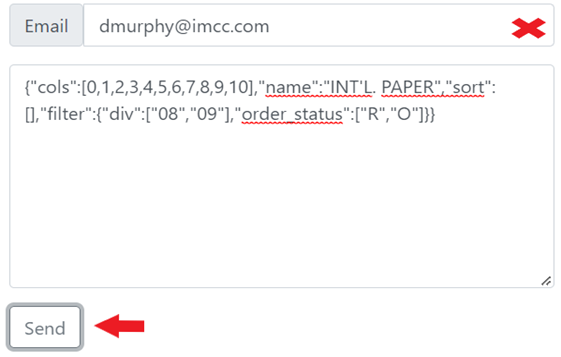
Se mostrará la siguiente ventana. En el campo "Email", escribe la dirección de correo electrónico del empleado de IMC al que deseas enviar este Filtro. Todos los filtros individuales que estén seleccionados dentro del filtro a exportar se copiarán automáticamente en la sección del medio. Por último, haz clic izquierdo en el botón "Send".
SUGERENCIA: Usa la función para compartir filtros con compañeros de trabajo.
Para IMPORTAR un Filtro, primero revisa tu correo electrónico para encontrar el Filtro Exportado. (Ver ejemplo de correo electrónico a continuación)
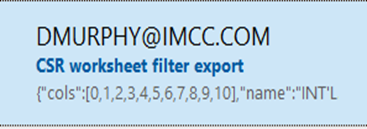
A continuación, cuando se muestre el correo electrónico, copia solo los caracteres desde el principio hasta el final de la cadena de correo electrónico. No agregues espacios. (Ver ejemplo a continuación)
{"cols":[0,1,2,3,4,5,6,7,8,9,10],"name":"INT'L. PAPER","sort":[],"filter":{"div":["08","09"],"order_status":["R","O"]}}
A continuación, haz clic izquierdo en el botón "Filter Settings" ubicado en la parte superior central de la pantalla. A continuación, haz clic izquierdo en el botón "Import Filter" ubicado en la parte superior derecha de la ventana. (Como se muestra a continuación)
Se mostrará la siguiente ventana. En el campo "Filter", pega toda la cadena de caracteres copiada del correo electrónico. A continuación, haz clic izquierdo en el botón "Submit". (Como se muestra a continuación)
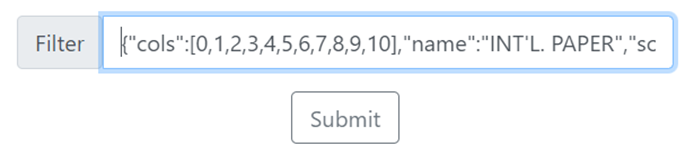
Se agregará un filtro con el mismo nombre exacto y parámetros de filtro a la lista de Filtros dentro de la Hoja de trabajo CSR.
NOTA: El botón "Importar Filtro" solo se puede seleccionar cuando hay 8 (ocho) o menos filtros guardados en la hoja de trabajo del usuario receptor.
