
Dentro de la 2ª etapa del Ciclo de Cliente/Pedido tenemos Preparación de Pedido. Una vez que se ha aceptado una Orden de Trabajo (en lo sucesivo denominada W/O) u Orden de Entrega (en lo sucesivo denominada D/O) por correo electrónico, hoja de cálculo (GOES u otra), EDI (Intercambio Electrónico de Datos) o ICB (Corretaje Interno de la Empresa), puede pasar al siguiente paso Entrada de Pedido. La función de entrada de pedido se utiliza para ingresar la información requerida necesaria para crear un pedido para despacho. Se asigna un número pro a cada pedido para fines de seguimiento.
NOTA: Cada pedido es único y puede requerir información adicional a ingresar.
Desde el menú principal de SWS vaya a Servicio al Cliente, haga clic en Entrada de Pedido, luego haga clic en Pedido. A continuación, desde la Línea de Comando (indicada por la ubicación del cursor en verde), escriba una "A" para "Agregar".

La siguiente pantalla se mostrará con algunos campos rellenados previamente:
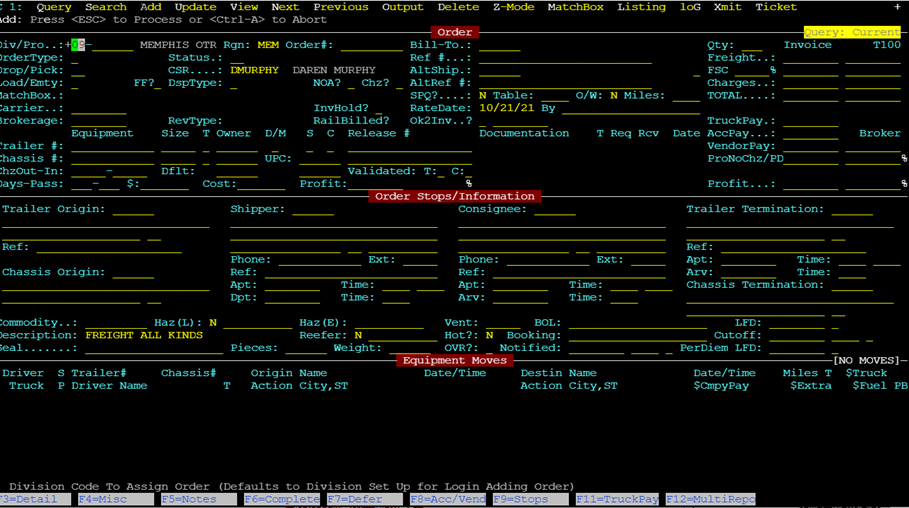
NOTA: Para cada campo verás una clave en blanco en la parte inferior de la pantalla con los códigos de entrada disponibles o información sobre el campo en sí.

Una importación se define como "una mercancía, artículo o servicio traído del extranjero para la venta". En nuestro modelo de negocio se refiere a un contenedor marino que llega a un puerto de EE.UU. o Canadá y se traslada por ferrocarril y/o camión al destino final o consignatario.
Lista de campos en la pantalla de pedidos (* denota un campo requerido)
***Ingresa toda la información disponible de la orden de entrega en sí (en lo sucesivo denominada D/O) u otro documento de envío proporcionado por el cliente*** Ver Apéndice A para un ejemplo de un D/O)
Presiona el botón "Tab" o las flechas direccionales para avanzar al siguiente campo.
NOTA: Cuando un signo más (+) blanco precede al campo en sí (ver captura de pantalla en la siguiente página), esto indica que una función de Pulgar está disponible. (Haz clic en este enlace para ver Comandos y teclas especiales de SWS)
Div/Pro..: The division field should prepopulate, type the correct div # if applicable
OrderType:* Type an “I” for Import
Drop/Pick:* Type an “L” for Live unload, a “D” for Drop or other code listed (key at bottom of screen)
DspType:* As defined by your division
Bill-To:* Enter the customer # that is responsible for the payment of services/costs
To find the Bill-To party, use the Thumb function within that field and type the name of the company. Once located and highlighted in white, hit enter to select. This could be the customer themselves or in some cases the SSL (Steamship line).
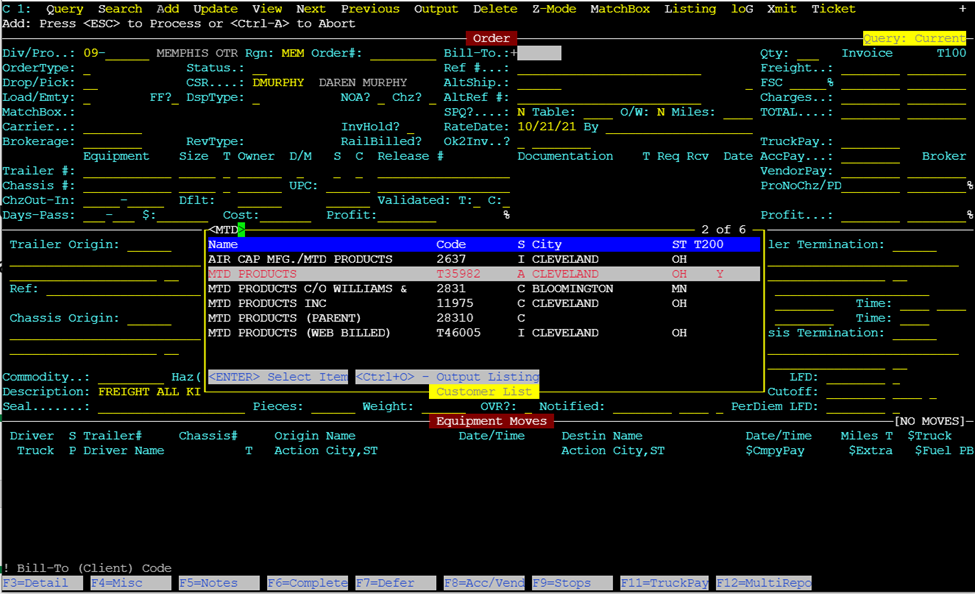
NOTA: Bill-To El estado del cliente debe ser A para "Activo" como se muestra.
Ref #: Número de referencia del cliente que se encuentra en el D/O u otro documento de envío
AltShip.: Se puede usar para rastrear cargas distintas a Bill-To
AltRef #: Se utiliza para informes del propietario de la carga (EDI, rastreo web)
SPQ?....: Cotización de precio especial (por defecto N) Cambiar a "Y" si ingresa cargos de flete y FSC
Para una explicación de SPQ y tasas de tabla, consulte Apéndice C
Fecha de Tarifa: Fecha utilizada en la calificación…típicamente el día en que se recibió/ingresó la orden
Remolque #: Utiliza el número alfanumérico de 11 dígitos proporcionado en la O/D (ver Información de Campo Adicional dentro de este módulo)
Chasis #: Si está disponible, escribe el número alfanumérico de 10 dígitos proporcionado en la O/D (ver Información de Campo Adicional dentro de este módulo)
Número de Liberación Escribe el número de liberación ferroviaria # (también conocido como número de recogida ferroviaria #) o número de recogida en puerto # (si aplica) El número de liberación generalmente es proporcionado por la SSL (Línea Naviera), expedidor o agente de carga.
Deja el campo en blanco si es desconocido
Origen del Remolque: Escribe el LP (Perfil de Ubicación) alfanumérico de 6 dígitos para el origen del remolque (para órdenes de Exportación)
Haz clic en el enlace del artículo del Centro de Ayuda a continuación para obtener instrucciones sobre cómo agregar un código LP para una nueva ubicación de cliente.
Add Location Profile Record | Sixth Wheel Software
Origen del Chasis: Si aplica, escribe el código LP alfanumérico de 6 dígitos para el chasis (si es diferente del remolque)
Remitente*: Escribe el código LP alfanumérico de 6 dígitos para el cliente que carga el contenedor
Consignatario*: Escribe el código LP alfanumérico de 6 dígitos para la empresa que recibe los bienes
Terminación del Remolque:
Escribe el código LP alfanumérico de 6 dígitos para el punto de terminación del remolque (si no se conoce, deja en blanco)
Terminación del Chasis:
Escribe el código LP alfanumérico de 6 dígitos para el punto de terminación del chasis (si no se conoce, deja en blanco)
Los anteriores son algunos de los campos principales dentro de la pantalla de entrada de pedidos. Algunos campos pueden dejarse en blanco dependiendo de la información disponible proporcionada en el D/O o documento de envío.
NOTA: Las "líneas de despacho" bajo movimientos de equipos se crearán a partir de los códigos LP ingresados en los siguientes campos:
Origen del remolque: ______ Remitente: ______ Consignatario: ______ Terminación del remolque: ______
Información adicional del campo:
Al ingresar un Número de remolque: asegúrate de incluir el dígito de verificación. SWS mostrará un mensaje de error si se ingresa un dígito de verificación incorrecto.

Presiona el botón "Tab" o las flechas direccionales para avanzar al siguiente campo. Ingresa el Tamaño y Propietario del contenedor como se muestra en el D/O.
Presiona "CTRL-T" dentro de ese campo para ver las opciones de entrada (ejemplo de tamaño de equipo abajo).
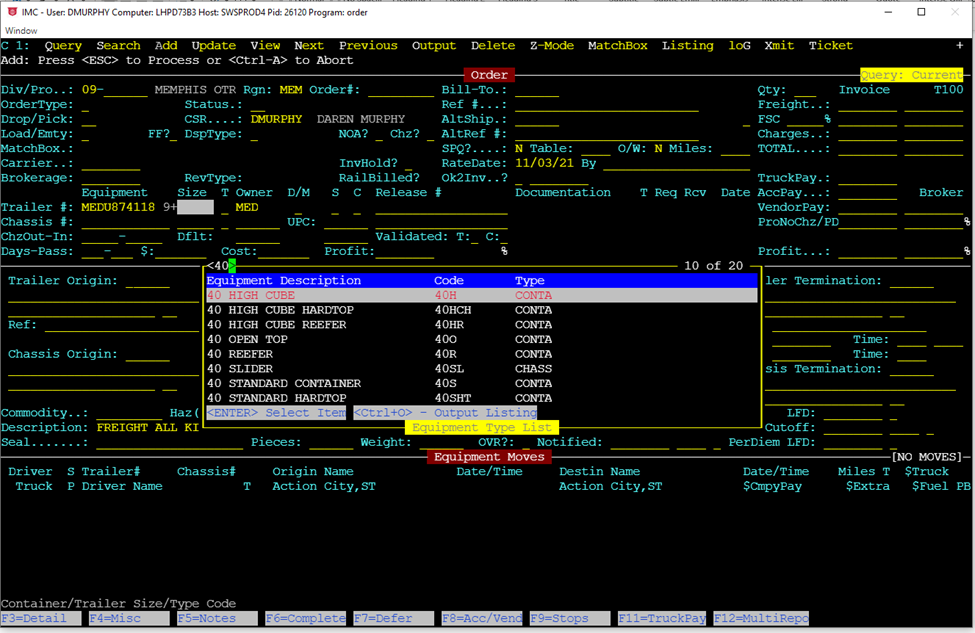
Use the up and down arrows to find correct description and hit the “Enter” key when highlighted in white as shown. The cursor will advance to the Owner field. Press “CTRL-T” within that field to view entry options. Start typing the name of the SSL (steamship line) and once the correct one is highlighted in white (as shown below) hit the “Enter” key to select.
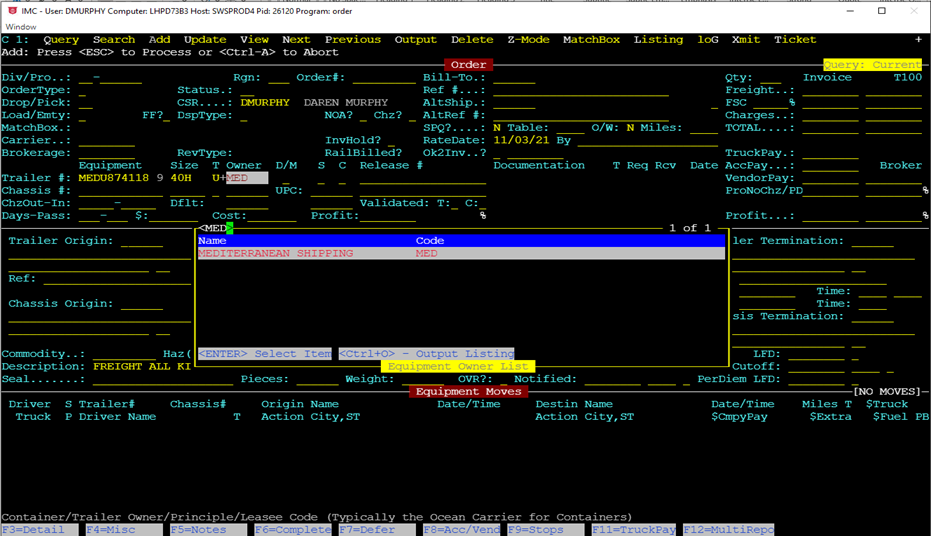
NOTE: The box owner can often be determined by the BOL # listed on the D/O. The first 4 letters in the BOL indicate the container owner. Examples:
ZIMUTPE8192232 Indicates a Zim Lines container (box)
CMDUCNML359094 Indica una caja CMA
MEDUG5625751 Indica una caja Mediterranean Shipping
MAEU204034050 Indica una caja Maersk
YMLUW226229289 Indica una caja Yang Ming
Si tienes dudas, puedes usar este enlace para confirmar el propietario:
https://www.track-trace.com/container
SWS reconocerá algunos números de contenedor cuando se ingresen y completará automáticamente el tamaño y propietario de la caja. Asegúrate de verificar la precisión y cambiar si es necesario.
Número de chasis #: Al ingresar un número de chasis, también debe ingresarse un código de propietario de chasis (el sistema a veces completará este campo automáticamente según el campo Propietario del Contenedor; asegúrate de verificar la precisión y cambiar si es necesario).
Código de Propietario/Grupo de Chasis - O SEA ¿Qué Propietario/Grupo está Estarcido? (MCCP, DCLI, SACP, TRAC, etc.)
NOTA: Si se selecciona un propietario de chasis incorrecto, el siguiente mensaje de error (en rojo) aparecerá en la parte inferior de la pantalla de pedido.
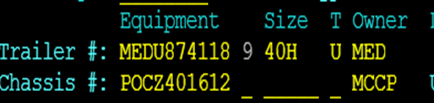

En el ejemplo anterior, el propietario del chasis debe cambiarse a "DCLI".
In some instances, it may be necessary to enter the code SHIPP in this field in order for the system to accept the entry. Check with your supervisor if necessary.
Volume: Only applies when the order Service Type is “Bulk Liquid”
Volume in Gallons-to convert from Liters to Gal suffix with L (ex. 100L will convert to 26Gal)-Bulk Liquid must be the service type
Reefer: ! Refrigerated Freight? (Y/N) Type a “Y” if applicable
This would apply to a refrigerated container and requires special handling.
Temperature Setting in Celsius - to convert from Fahrenheit suffix the temperature with an F (ex. 32 F will convert to 0 C)
Hot/Expedite/High Priority Order? (Y/N)
Type a “Y” if customer has requested expedited delivery. The word “HOT” will appear on the order screen as below

BOL: Número de Conocimiento de Embarque (Separe múltiples BOL por ESPACIOS o COMAS)
Sello: Escriba el # del sello utilizado para asegurar las puertas del contenedor
Piezas: Escriba el # proporcionado en el D/O; esto podría ser palés, cartones o piezas totales
Peso: Peso Neto del Pedido en Libras - para convertir de Kg a Lbs agregue una K al peso (ej. 9,800 K se convertirá a 21,605 lbs)
LFD: Última Fecha Libre para Recoger el Pedido (el campo generalmente se completará automáticamente según el origen del remolque, confirme la fecha después de la liberación del pedido)
PerDiem LFD: Per diem Última Fecha Libre – Per diem Comienza el Día Después de Esta Fecha
Per diem significa cargos diarios del propietario del contenedor.
Haz(L): Material Peligroso – ¿Contenedor Cargado (S/N)? Ver Apéndice D si aplica
Una vez verificado, para identificar un contenedor en particular como que contiene materiales peligrosos, escribe una "S" en el campo "Haz(L)".
Luego escribe el código UN en el campo. (ej. UN3171) La descripción del código UN se completará automáticamente. (Como se muestra a continuación)

Haz(E): Código UN de HazMat si es requerido para movimiento vacío (si es diferente de la carga). Este campo generalmente se deja en blanco.
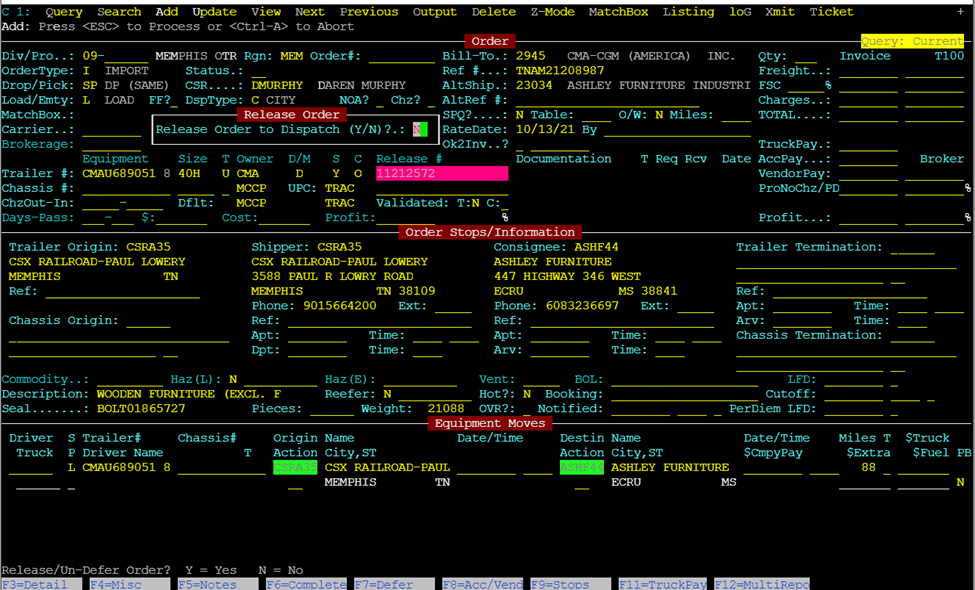
Una vez que hayas completado la entrada de toda la información en los campos de la orden, presiona la tecla "Esc" una vez. El sistema mostrará el mensaje ¿Liberar orden al despacho (S/N)?:
Escribe "N" para No y presiona la tecla "Enter".
SWS se actualizará y asignará automáticamente un número de 6 dígitos después del # de División. Incluyendo el # de División, este # de 8 dígitos es el número Pro para ese movimiento(s) en particular. (Ver capturas de pantalla de ejemplo a continuación)
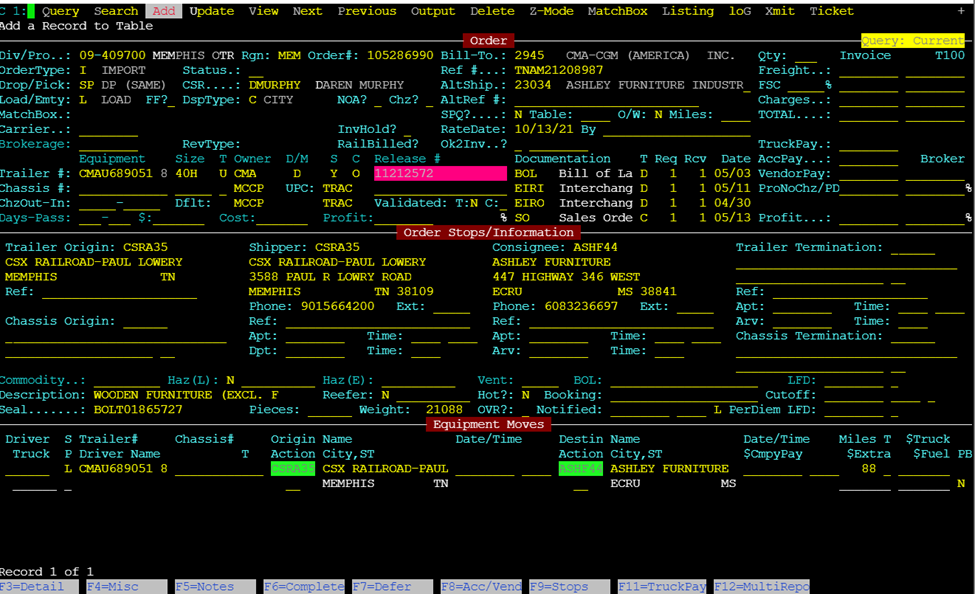
La Orden/Pro ahora está lista para ser liberada para despacho. (Ver Liberando una Orden Módulo 1.1)
Una exportación se define como "una mercancía transportada de un país o región a otro con fines comerciales." Los mismos campos que se completan al ingresar una Orden de Importación seguirán siendo aplicables con algunos puntos adicionales a continuación: (* denota un campo requerido)
TipoDeOrden:* Escribe una "E" para Exportación
Remitente*: Escribe el código LP alfanumérico de 6 dígitos para el cliente que carga el contenedor
Consignatario*: Escribe el código alfanumérico de 6 dígitos LP para la ubicación del ferrocarril o puerto
Límite: Fecha límite en el puerto/ferrocarril (cuando el contenedor debe ingresar al ferrocarril para realizar la entrega a tiempo al cliente)
