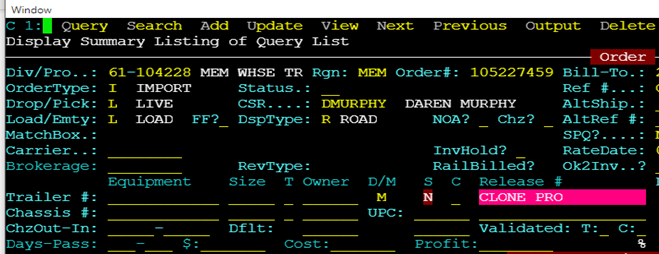
En el curso de nuestro negocio, es posible que recibas múltiples D/O's (Órdenes de Entrega) que tienen el mismo remitente y destinatario, número de reserva, etc., pero la información restante es diferente (número de contenedor, número de liberación, etc.). Esto también incluiría órdenes de entrega recibidas para negocios consistentes y continuos. En lugar de agregar cada Pro individualmente, SWS permite que un pedido sea copiado o "clonado".
NOTA: No es posible clonar un pedido que ya ha sido liberado; primero debes agregar el pedido en sí.
Una vez que hayas terminado de agregar el pedido que deseas clonar y hayas escrito una "N" por No cuando se te pregunte si deseas liberar el pedido, desde la Línea de Comandos (indicada por la ubicación del cursor en verde), escribe una "C" para "Clonar". Lo siguiente se mostrará en la pantalla con el cursor en el extremo izquierdo de la línea blanca. Presiona la tecla "Enter" para comenzar la entrada de datos anotando las columnas para la segunda línea de entrada de datos.

Ingresa datos en todos los campos aplicables con la información de la orden de trabajo del cliente. Después de cada contenedor que agregues, presiona la tecla "Esc" y aparecerá otra línea blanca. Presiona la tecla "Enter" para agregar otro número de contenedor como se muestra a continuación:

NOTA: Si nota un error de entrada en una línea anterior, use el error hacia arriba o hacia abajo para posicionar la línea blanca sobre la selección de entrada incorrecta y presione la tecla "Intro" para proceder con la(s) corrección(es).
Una vez que haya agregado el último número de contenedor, presione la tecla "Esc" dos veces. Aparecerá el siguiente mensaje que proporcionará el número total de órdenes clonadas creadas así como los números Pro reales creados.

A continuación, después de presionar cualquier tecla, el cursor volverá a la línea de comandos. Escriba una "Q" para "Consulta". Escriba el número de División del Pro clonado(s) y escriba un signo Igual a (=) en el campo Estado como se muestra a continuación.
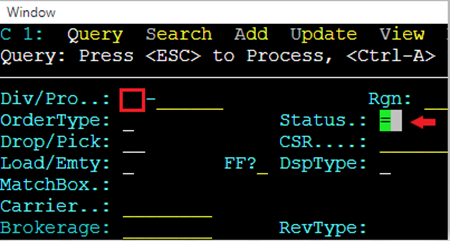
Next hit the “Esc” key. Any orders for the entered DIV # that have not yet been released will display. If applicable, type an “L” for “Listing”. Any cloned Pros will show at the bottom of the Listing as below.
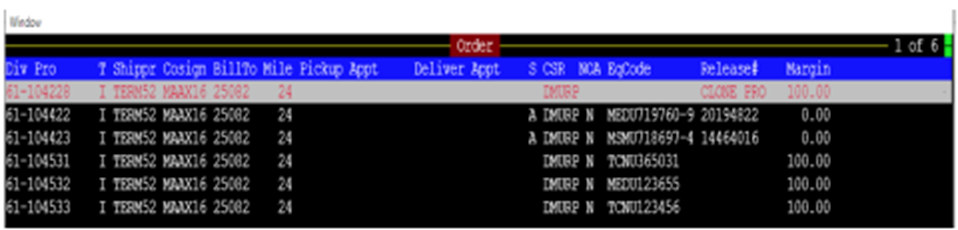
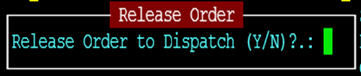
Select the order you wish to release/view by using the up & down arrows to highlight desired order in white. Hit the “Enter” key to display the order. Next, hit the “Esc” key. Next type a “Y” to release as below. The order is now ready to be assigned.
CONSEJO: El clon pro es una plantilla a partir de la cual puedes crear pedidos adicionales. Cualquier información de pedido que hayas ingresado en el clon pro en sí se duplicará en cada clon pro. Puedes ingresar peso y sello para cada contenedor durante el proceso de clonación en sí. Sin embargo, debes ingresar las piezas para un contenedor individual Actualizando ese pedido una vez que haya sido liberado al despacho. Si planeas usar el clon pro nuevamente en el futuro, podrías escribir CLON PRO en el campo número de liberación para que el pedido no se libere por error. Ejemplo a continuación: