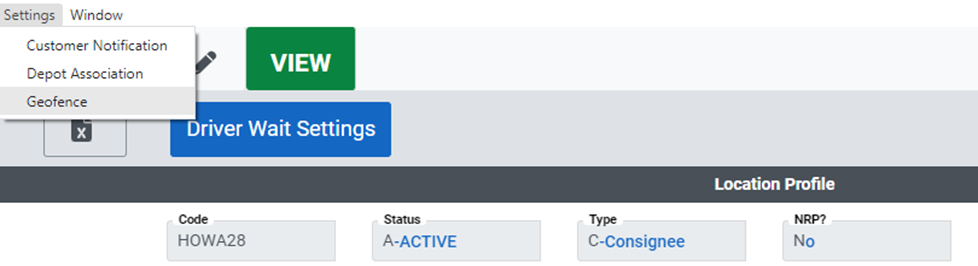
From SWS main menu go to Customer Service, left click on File Maintenance, then left click on Location Profiles. Once you have queried a location profile, left click on “Settings” and select “Geofence” from the dropdown. (See below example)
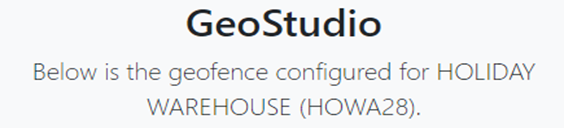
“GeoStudio” will launch and the Location Profile being viewed will be displayed at the top of the page. (Example below)
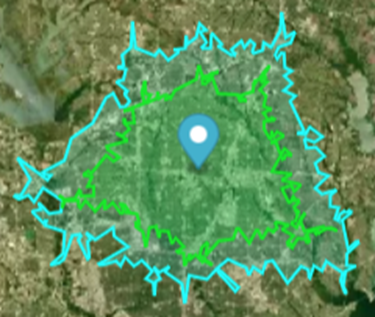
A graphic similar to the below should also be displayed.
NOTA: Usa la Rueda de Desplazamiento del Ratón para AMPLIAR o REDUCIR el mapa.
En el gráfico a continuación: El marcador azul representa el Perfil de Ubicación. La línea cian es la línea de "Salida". La línea verde es la línea de "Aproximación".
Un cuadro de información aparece a la izquierda del mapa. (Ejemplo a continuación)
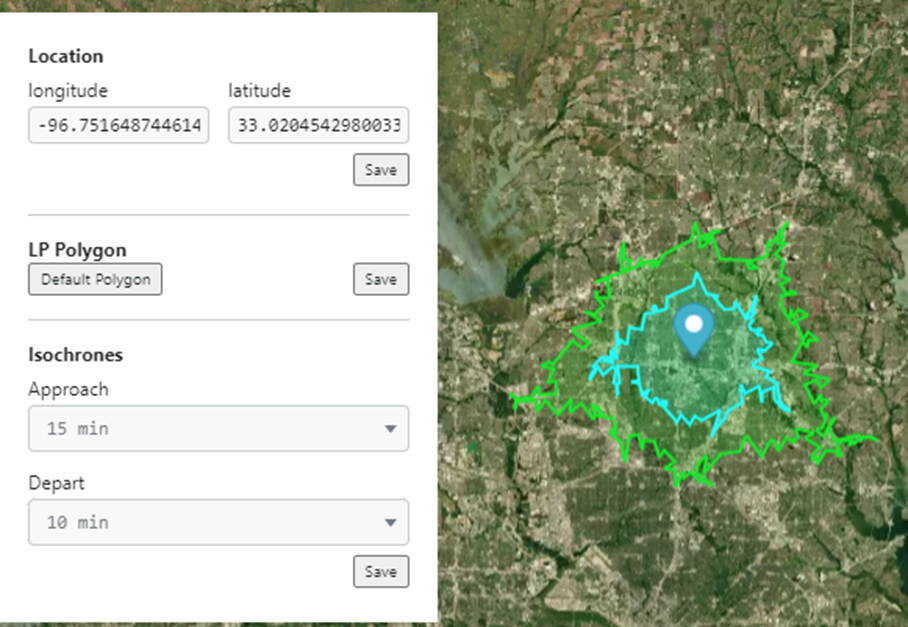
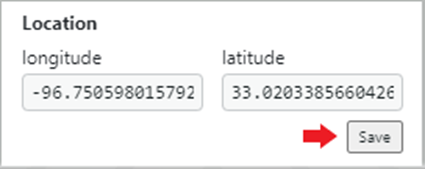
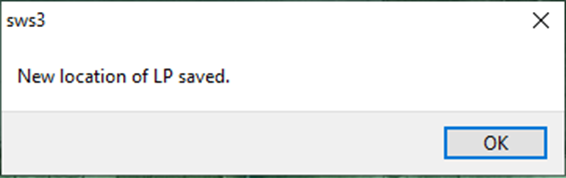
AMPLÍA el mapa para ver una ubicación más definida del marcador azul. Posiciona el cursor/mano sobre el marcador azul y mantén presionado para reposicionarlo. La latitud/longitud cambiará cada vez que muevas el marcador. Debes hacer clic izquierdo en el botón "Guardar" (abajo) para capturar el reposicionamiento. Un mensaje del sistema se mostrará confirmando la ubicación guardada. (Como se muestra abajo)
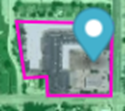
Un "Polygon" magenta alrededor del Perfil de Ubicación aparecerá como se muestra a continuación. A medida que AMPLÍAS los bordes se verán más claros.
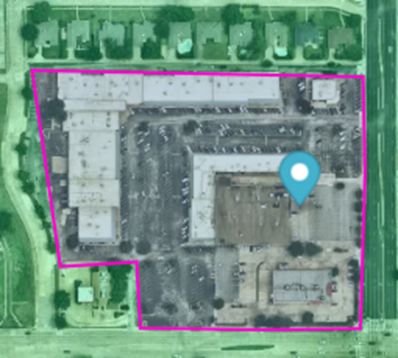
Haz doble clic izquierdo dentro del "Polygon" para mostrar una línea punteada amarilla que se puede usar para redibujar el "Polygon" en sí. (Como se muestra a continuación)
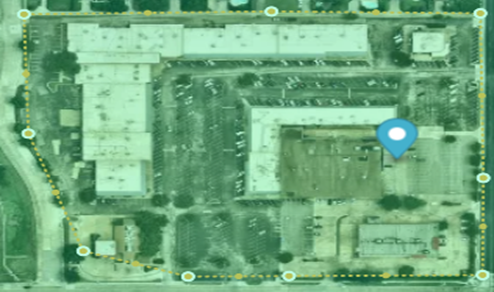
Left click and hold the cursor/hand on any of the yellow points and move to reposition that section of the dotted line.

To delete an adjusted section of the yellow line, left click on any of the yellow points then left click on the Trash Can symbol at the top right of the screen. Multiple points can be selected by holding down the “Ctrl” button prior to selecting.

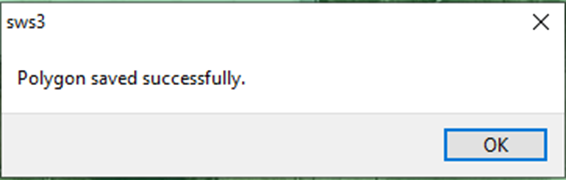
Left click on the “Save” button below to capture changes made. A system message will display confirming the Saved “Polygon” . (As below)
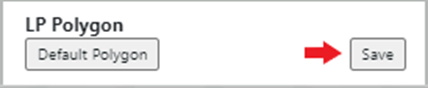
NOTA: Antes de hacer clic en "Guardar", puedes hacer clic izquierdo en "Polígono predeterminado" para restablecer la configuración anterior a cualquier cambio realizado.
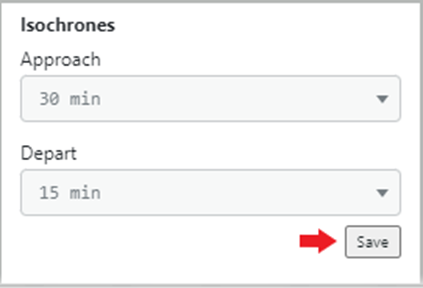
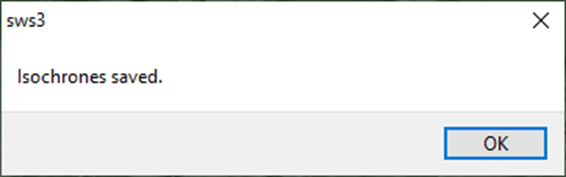
Para establecer las "Isócronas" ("líneas de salida y aproximación"), usa las flechas desplegables a continuación para seleccionar el tiempo deseado para cada una. Los tiempos representan cuántos minutos de distancia desde el Perfil de ubicación deseas establecer el límite de notificación. Haz clic izquierdo en el botón "Guardar" a continuación cuando hayas realizado las selecciones. Se mostrará un mensaje del sistema confirmando las "Isócronas" guardadas. (Como se muestra a continuación)