Viewing Vendor Costs in a Pro
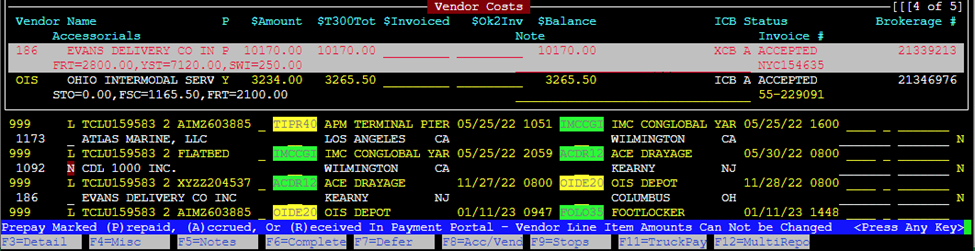
From “View” mode in the Order screen, hit the “F8” key to view “Accessorial Sales/Costs & Vendor Costs”. Vendor costs will be displayed by T300 accessorial alpha code. (As below)

The cost line will display up to 4 entries. … indicates more costs exist. (As below)

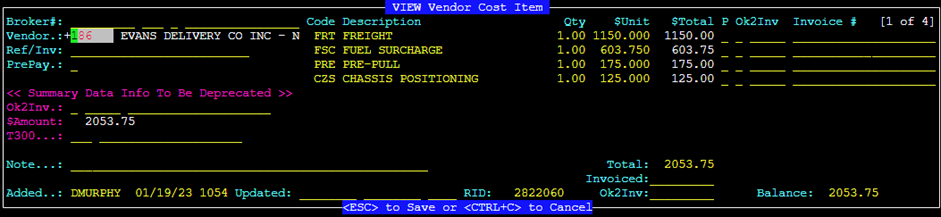
To view all Vendor costs, hit the ”Enter” key when the desired vendor is selected. (As below)

Los procesos XCB e ICB permanecen igual. Para órdenes XCB, los Transportistas continuarán enviando costos agregando ajustes de tarifa en IMCPower. Cuando ocurren errores de tarifa/cargo, las órdenes ICB y XCB deberán ser anuladas y reenviadas.
Para órdenes Non-XCB e ICB (en el lado del transportista), los costos de proveedores se pueden agregar a través de "F8" en la pantalla de orden. Desde el modo "Update" en la pantalla de Orden, presiona la tecla "F8" para ver "Accessorial Sales/Costs " y "Vendor Costs". Posiciona el cursor debajo del último costo de proveedor mostrado y presiona la tecla "Enter".
A continuación, ingresa el número de "Vendor" o usa la función (Thumb) "Ctrl T" para buscar el número de proveedor y luego presiona la flecha derecha para posicionar el cursor bajo el encabezado "Code Description". (Ver abajo)
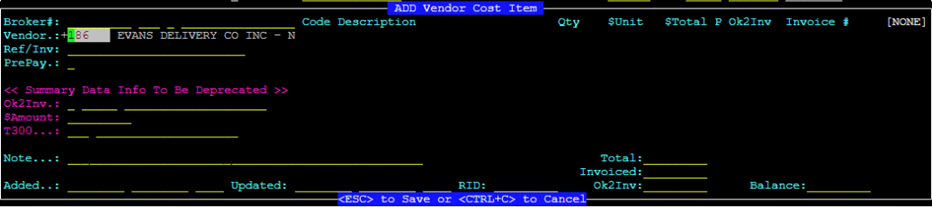
Next hit the “Enter” key or “Insert” key. Type the 3-character T300 alpha code in the field or use the (Thumb function) “Ctrl T” to search for code. (See below)

The “Description” line will auto populate. Type the ”Qty” (If greater than 1) and “$Unit”. The system will extend the cost to the “$Total” field. (See below)

Para agregar otro Costo de Proveedor, presiona la tecla "Esc" y luego la tecla "Enter" o "Insert" para ingresar el siguiente Costo de Proveedor. Cuando se hayan ingresado todos los costos, presiona la tecla "Esc" dos veces para guardar el registro.
Los procesos XCB e ICB permanecen igual. Cuando ocurren errores de tarifa/cargo, los pedidos ICB y XCB deberán ser anulados y reenviados.
Para pedidos que no sean XCB e ICB (en el lado del transportista), los costos de Proveedor se pueden editar a través de "F8" en la pantalla de pedido. Desde el modo "Update" en la pantalla de Pedido, presiona la tecla "F8" para ver "Accessorial Sales/Costs " y "Vendor Costs". Posiciona el cursor en la línea de Costo de Proveedor aplicable. A continuación, presiona la tecla "Enter". Usa las teclas direccionales para posicionar el cursor en la línea de costo que necesita ser cambiada. Actualiza la(s) línea(s) de costo según sea necesario. Una vez que se hayan realizado todos los cambios, presiona la tecla "Esc" dos veces para guardar el registro. (Ver ejemplo a continuación)
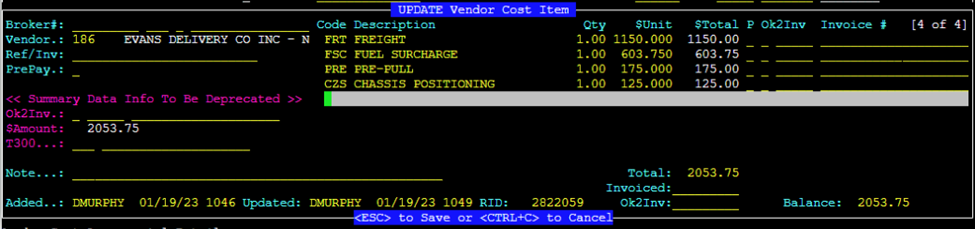
NOTA: Si los costos del Proveedor se ingresaron manualmente y si es aplicable, la línea de costo del Proveedor completa se puede eliminar cuando esté resaltada. Si no se permiten ediciones/eliminaciones, el sistema mostrará el mensaje: Vendor Payout Prepaid Status is P – Cannot Add/Delete Line Items o el mensaje de error a continuación: