GOES (Sistema Genérico de Entrada de Órdenes), también conocido como la plantilla de creación de orden automática, permite que las operaciones de terminal aceleren la creación de órdenes en SWS cuando un cliente envía una lista masiva de contenedores solicitando entrega. La lista de contenedores podría ser un reporte de "pre-alerta" o "en el agua" para próximas ofertas de carga EDI 204 o de un cliente que no utiliza EDI.
NOTA: Para solicitar la versión más reciente de la Plantilla de Creación Automática así como solicitar que se agregue un usuario a la lista de distribución de correo electrónico de tu OP Co, por favor envía un correo electrónico a [email protected]
1. La plantilla de creación de orden automática no puede ser modificada. Tanto el archivo como el diseño deben permanecer en su formato original o el proceso de creación de orden automática no generará las órdenes en SWS.
a. Nombre de archivo requerido - para que el sistema procese, el nombre del archivo debe ser el siguiente: "OpCoShortName"-Auto-Order-Create-Template
Ejemplo: DNJ-Auto-Order-Create-Template
b. Diseño de Plantilla - No cambies los encabezados de columna y/o el orden de columnas.
2. Plantilla de Creación de Orden Automática:
a. Las columnas resaltadas en "Verde" son campos requeridos. Para cada contenedor solicitado, si alguno de estos campos está en blanco, fallará el proceso de creación de orden automática. El número de contenedor aparecerá en el Reporte de Creación de Orden Automática como "Fallido".
b. Campos requeridos: Division, Order Type, Container #, Container Size, Shipper LP, Consignee LP, Bill-To Acct, Billing Reference, Bill of Lading, Reefer, HazMat, SPQ & CSR.
c. Campos requeridos que requieren entrada de datos específicos:
i. Tipo de orden (Import o Export): debe ingresar I o E
ii. Container Size: debe ingresar 40H, 45H, 20, 40
iii. Reefer & SPQ: debe ingresar Y o N.
iv. HazMat
1. If the HAZ field is set to “N” the Description field will populate to: FREIGHT ALL KINDS
2. If the HAZ field is set to “Y” the Description field remains blank and the CSR will be required to input the UN code to populate the Description field.
d. Non-required fields (in Yellow) that call for specific data input:
i. Port ETA: must input in date format: mm/dd/yy
ii. PO #’s: must input a blank space or comma between numbers
iii. Hot: must input Y or N
iv. Drop/Pick Type: must input D, P, L, SP, DP
v. CSR Notes: must input comma to separate notes
vi. Shipper & Consignee Appt. Date: must input in date format: mm/dd/yy
3. Auto Order Create Template Defaults – When the Auto Order Create Template is processed, the system automatically defaults the following data fields when the order is created:
a. Fecha de Tarifa – El sistema establecerá automáticamente la fecha de tarifa a la fecha en que se crea la orden.
b. Cargar/Vaciar – El sistema establecerá automáticamente el campo Cargar/Vaciar a "Cargar" si el tipo de orden es una Importación (I).
4. Tiempo del Proceso de Creación Automática de Órdenes – el proceso se ejecutará cada 15 minutos comenzando en la parte superior de la hora (1PM, 1:15PM, 1:30PM, etc.)
NOTA: Si se colocan varios archivos de la misma Op Co en la carpeta FTP durante el mismo período de procesamiento, solo se procesará un archivo; los otros serán sobrescritos. Para eliminar esta posibilidad, agregue su nombre al final. Ejemplo: IMCG-Auto-Order-Create-Template-TSANDERS.
5. Informe de Creación/Fallo de Orden Automática - Una vez que se ejecuta el proceso de Creación Automática de Órdenes, el sistema genera un Informe de Creación/Fallo de Orden Automática. Este informe se envía automáticamente a una lista de distribución existente para su Op Co. Vea la lista a continuación:
DL-IMCC-AutoOrderCreateAIS DL-IMCC-AutoOrderCreateIMCG
DL-IMCC-AutoOrderCreateDNJ DL-IMCC-AutoOrderCreateIMCNA
DL-IMCC-AutoOrderCreateGIS DL-IMCC-AutoOrderCreateOIS
DL-IMCC-AutoOrderCreateHMIS DL-IMCC-AutoOrderCreatePDS
6. El Informe de Creación/Fallo de Orden Automática consistirá en:
a. Creación de orden automática fallida – el informe incluirá División, Número de contenedor, Cuenta de facturación., BOL & la Razón por la que falló la creación de la orden automática. (Ver ejemplo a continuación)

b. Órdenes automáticas creadas – el informe incluirá División, Número de contenedor, Cuenta de facturación Acct., BOL, PRO & SWS Número de orden & CSR. (Ver ejemplo a continuación)

7. Sin actualizaciones de orden – la plantilla de creación de orden automática no procesa ninguna actualización a un PRO existente. Cuando se ejecuta el proceso, valida el número de contenedor en SWS. Si se encuentra una coincidencia, aparecerá en el Informe de Creación/Fallo de Orden Automática como un duplicado.
8. EDI 204 Auto-link – El sistema intentará vincular el EDI 204 a una orden existente. Cuando llega el EDI 204 Load Tender, el sistema intenta hacer una coincidencia de 3 vías en Container #, Bill-To # y Customer Ref #. Si todos los campos se encuentran en una orden existente, el PRO se vinculará automáticamente. Si no, el EDI 204 se mostrará en la Hoja de trabajo EDI pendiente de aceptación.
1. El usuario recibe una lista masiva de contenedores del cliente.
2. El usuario transfiere datos de la lista masiva a la plantilla de creación automática de órdenes.
3. El usuario verifica que todos los campos requeridos contengan los datos correctos.
4. Haz un "File/Save As" para guardar la plantilla en la computadora. NOTA: El nombre del archivo no se puede cambiar.
(Ejemplo: IMCG-Auto-Order-Create-Template).
5. El "IMCG-Auto-Order-Create-Template" guardado deberá moverse a una ubicación FTP.
6. Para configurar acceso rápido al sitio FTP, sigue estos pasos:
a. Abre una pantalla del Explorador de archivos. Copia y pega el siguiente enlace en el campo de navegación de archivos y presiona enter: \\priapint01p\FTP\SWS_Auto_Order_Create_Drop
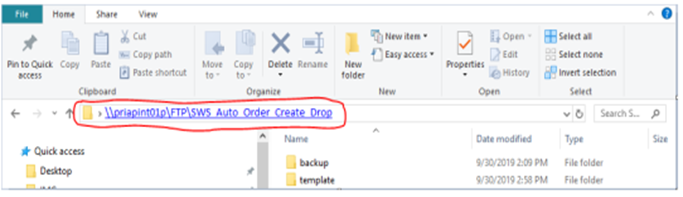
In the top left corner of the window, you will see a button labeled “Pin to Quick Access”
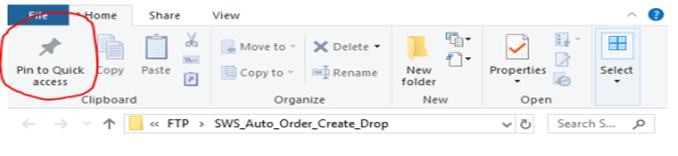
b. Click the “Pin to Quick Access” button. The drop folder will appear in the left-hand column under “Quick Access”. This folder is now “saved” under your Quick Access area so you can quickly navigate to the FTP drop site going forward
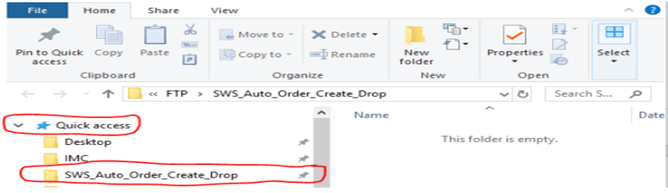
7. Drop the Auto Order Create template in the “SWS_Auto_Order_Create_Drop” folder, the process will run within 15 minutes.
8. System will send Auto Order Create/Fail Report to specific Op Co distribution list.
9. User will review report that consists of Failed & Created orders.
10. Containers on the “Failed” list will include a “failed reason description”.
NOTA: El usuario tendrá la opción de volver a ingresar datos corregidos en una nueva plantilla y reenviar para procesamiento.
